
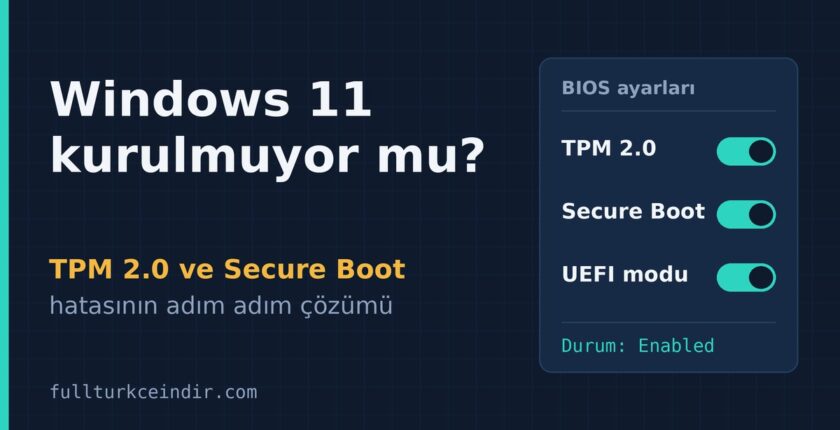
Windows 11 “Bu Bilgisayar Gereksinimleri Karşılamıyor” Hatası ve Çözümü
Windows 11’e geçmek istediğinizde “Bu bilgisayar şu anda Windows 11 sistem gereksinimlerini karşılamıyor” uyarısıyla karşılaşmak can sıkıcıdır. Çoğu zaman bilgisayarınız aslında uyumludur, sadece BIOS’ta iki ayar kapalı kalmıştır. Bu rehberde hatanın nedenini nasıl bulacağınızı ve hangi durumda ne yapmanız gerektiğini adım adım anlatıyoruz. Not: Windows 10’un desteği 14...

- 1. Windows 11 Minimum Sistem Gereksinimleri
- 2. 1. Hangi Gereksinim Eksik? Önce Kontrol Edin
- 2.1. TPM sürümünü kontrol etme
- 2.2. Secure Boot ve UEFI durumunu kontrol etme
- 3. 2. TPM 2.0’ı BIOS’tan Açma
- 4. 3. Secure Boot’u Etkinleştirme
- 5. 4. MBR Diski Verileri Silmeden GPT’ye Çevirme
- 6. 5. İşlemci Desteklenmiyorsa Ne Yapabilirsiniz?
- 7. 6. Windows 11’i Resmî Kaynaktan İndirme
- 8. Sık Sorulan Sorular
- 8.1. TPM 1.2 ile Windows 11 kurulur mu?
- 8.2. BIOS’ta TPM seçeneğini bulamıyorum, ne yapmalıyım?
- 8.3. Windows 11’e geçince dosyalarım silinir mi?
- 8.4. Secure Boot’u açmak Windows 10’u bozar mı?
- 9. Sonuç
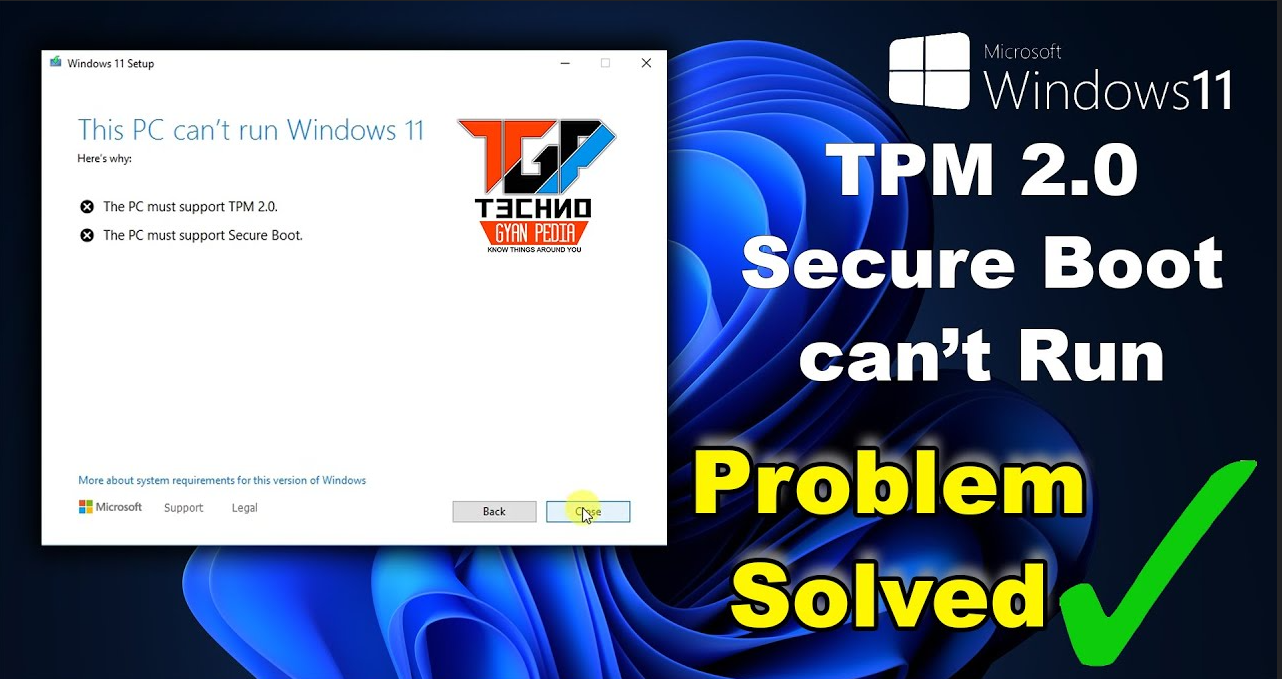
Windows 11’e geçmek istediğinizde “Bu bilgisayar şu anda Windows 11 sistem gereksinimlerini karşılamıyor” uyarısıyla karşılaşmak can sıkıcıdır. Çoğu zaman bilgisayarınız aslında uyumludur, sadece BIOS’ta iki ayar kapalı kalmıştır. Bu rehberde hatanın nedenini nasıl bulacağınızı ve hangi durumda ne yapmanız gerektiğini adım adım anlatıyoruz.
Not: Windows 10’un desteği 14 Ekim 2025’te sona erdiği için güvenlik güncellemeleri almaya devam etmek isteyen kullanıcıların Windows 11’e geçmesi gerekiyor.
Windows 11 Minimum Sistem Gereksinimleri
Microsoft’un belirttiği temel gereksinimler şunlardır:
- İşlemci: 1 GHz ve üzeri, en az 2 çekirdekli, 64 bit uyumlu işlemci (genel olarak Intel 8. nesil ve üzeri, AMD Ryzen 2000 serisi ve üzeri)
- Bellek (RAM): En az 4 GB
- Depolama: En az 64 GB boş alan
- Sistem yazılımı: UEFI ve Secure Boot desteği
- TPM: Sürüm 2.0
- Ekran kartı: DirectX 12 ve WDDM 2.0 sürücüsü destekli
- Ekran: En az 9 inç, 720p
İşlemci listesi zamanla değişebildiği için kendi modelinizi Microsoft’un resmî destek sayfasından kontrol etmenizi öneririz.
1. Hangi Gereksinim Eksik? Önce Kontrol Edin
Microsoft’un ücretsiz PC Sağlık Denetimi (PC Health Check) uygulaması hangi maddenin sorun çıkardığını gösterir. Uygulamayı yalnızca Microsoft’un resmî sitesinden indirin.
Uygulamasız kontrol etmek isterseniz:
TPM sürümünü kontrol etme
- Klavyeden Windows + R tuşlarına basın.
- Açılan kutuya
tpm.mscyazıp Enter’a basın. - “Özellikler” bölümündeki Belirtim Sürümü satırına bakın. 2.0 yazıyorsa sorun yok.
- “Uyumlu TPM bulunamıyor” mesajı çıkarsa TPM, BIOS’ta kapalı olabilir.
[Ekran görüntüsü: tpm.msc penceresi]
Secure Boot ve UEFI durumunu kontrol etme
- Windows + R tuşlarına basın,
msinfo32yazıp Enter’a basın. - “Sistem Özeti” ekranında BIOS Modu satırının “UEFI” olduğunu kontrol edin.
- Güvenli Önyükleme Durumu satırı “Açık” olmalıdır.
[Ekran görüntüsü: msinfo32 sistem özeti]
2. TPM 2.0’ı BIOS’tan Açma
Çoğu bilgisayarda TPM özelliği vardır ama varsayılan olarak kapalı gelir. Bilgisayarı yeniden başlatıp açılış sırasında BIOS tuşuna basın (üreticiye göre Del, F2, F10 veya F12). BIOS ekranında şu seçenekleri arayın:
- Intel işlemcilerde: “Intel PTT” veya “Intel Platform Trust Technology”
- AMD işlemcilerde: “AMD fTPM” veya “AMD CPU fTPM”
- Bazı modellerde: “Security Device Support” ya da “TPM Device”
İlgili seçeneği Enabled (Açık) yapın, ayarları kaydedip çıkın. Menü adları anakart markasına göre değişir, bu yüzden kullanım kılavuzuna da bakabilirsiniz.
3. Secure Boot’u Etkinleştirme
Secure Boot genellikle BIOS’ta “Boot” veya “Security” sekmesinde bulunur. Seçenek gri renkteyse ve değiştiremiyorsanız iki neden olabilir:
- Bilgisayar “Legacy/CSM” modunda çalışıyordur. Bu durumda CSM’yi kapatıp UEFI moduna geçmeniz gerekir.
- Diskiniz MBR biçimindedir. UEFI ve Secure Boot için GPT disk gerekir.
4. MBR Diski Verileri Silmeden GPT’ye Çevirme
Microsoft’un kendi MBR2GPT aracı, Windows’u yeniden kurmadan diski dönüştürür. İşlem öncesinde önemli dosyalarınızı mutlaka yedekleyin.
- Başlat menüsünde “cmd” yazın, Yönetici olarak çalıştır deyin.
- Önce uygunluğu test edin:
mbr2gpt /validate /allowFullOS - Doğrulama başarılıysa dönüştürün:
mbr2gpt /convert /allowFullOS - Bilgisayarı yeniden başlatın, BIOS’a girip modu UEFI yapın ve Secure Boot’u açın.
Doğrulama hata veriyorsa dönüştürmeyi denemeyin, önce hata mesajını araştırın.
5. İşlemci Desteklenmiyorsa Ne Yapabilirsiniz?
İşlemciniz Microsoft’un uyumlu listesinde yoksa bu BIOS ayarıyla çözülen bir durum değildir. Seçenekleriniz şunlar:
- Windows 10’da kalmak: Destek sona erdiği için güvenlik güncellemesi almazsınız, bu yüzden internete bağlı ana bilgisayar için önerilmez. Microsoft’un genişletilmiş güvenlik güncellemesi seçenekleri için resmî sayfasını kontrol edin.
- Donanımı yenilemek: İşlemci ve anakart değişimi ya da yeni bilgisayar.
- Desteklenmeyen donanıma kurulum: Teknik olarak yöntemler var, ancak Microsoft bunu önermiyor. Güncellemeler garanti edilmez ve kararlılık sorunları yaşanabilir.
6. Windows 11’i Resmî Kaynaktan İndirme
Gereksinimler tamamsa Windows 11’e üç şekilde geçebilirsiniz:
- Windows Update: Ayarlar > Windows Update bölümünde teklif görünüyorsa oradan yükseltin.
- Yükleme Yardımcısı: Microsoft’un Windows 11 indirme sayfasından alınır.
- ISO veya USB kurulum medyası: Temiz kurulum için yine Microsoft’un resmî indirme sayfasını kullanın.
Farklı sitelerden indirilen “hazır ISO” dosyaları içinde değiştirilmiş yazılım bulunabilir. Güvenlik için yalnızca microsoft.com adresini kullanın.
Sık Sorulan Sorular
TPM 1.2 ile Windows 11 kurulur mu?
Microsoft resmî olarak TPM 2.0 gerektirir. TPM 1.2 ile kurulum desteklenen bir yöntem değildir.
BIOS’ta TPM seçeneğini bulamıyorum, ne yapmalıyım?
Önce BIOS sürümünüzü güncelleyin. Hâlâ seçenek yoksa bilgisayarınız TPM desteklemiyor olabilir. Anakart veya bilgisayar modelinizin teknik özelliklerinden kontrol edin.
Windows 11’e geçince dosyalarım silinir mi?
Windows Update veya Yükleme Yardımcısı ile yükseltmede dosyalar korunur. Yine de işlemden önce yedek almanız önerilir.
Secure Boot’u açmak Windows 10’u bozar mı?
Bilgisayar UEFI ve GPT disk ile çalışıyorsa sorun çıkmaz. MBR diskte olduğu gibi Secure Boot açmak açılış sorunlarına yol açabilir, bu yüzden önce disk dönüşümünü yapın.
Sonuç
Bu hata çoğu zaman donanım yetersizliğinden değil, BIOS’ta kapalı olan TPM veya Secure Boot ayarından kaynaklanır. Önce tpm.msc ve msinfo32 ile durumu kontrol edin, sonra BIOS ayarlarını yapın. İşlemciniz desteklenmiyorsa, bilgisayarınızın kullanım amacına göre donanım yenilemeyi değerlendirin.