

Spotify İndir ve Kur: Güvenli İndirme, Ayarlar ve Sorun Çözümleri
Spotify'ı Android, iOS ve bilgisayara resmî kaynaklardan indirme, kurulum, çevrimdışı dinleme ayarları ve sık sorunların çözümleri bu rehberde....

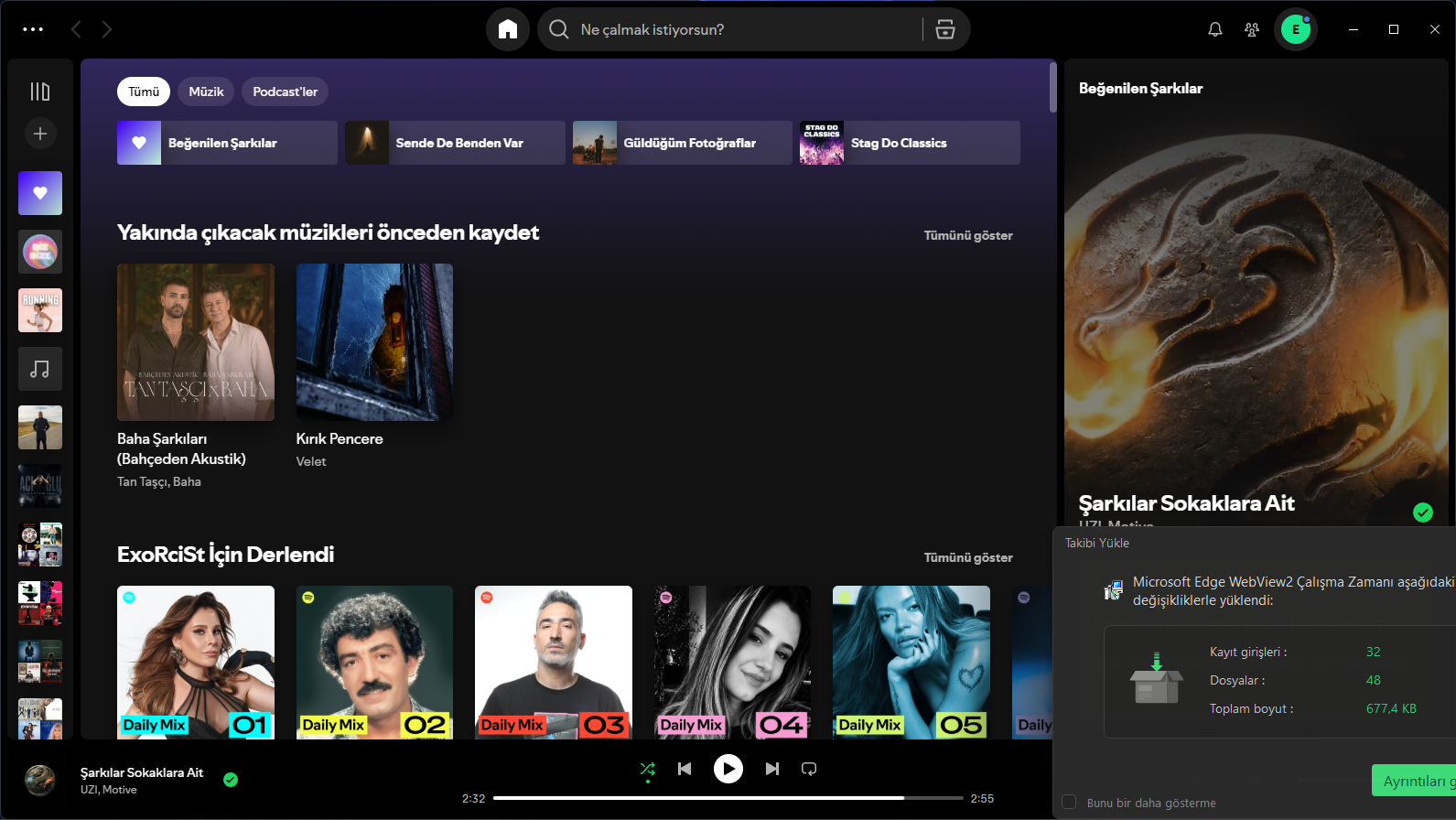
- 1. Spotify Ücretsiz mi, Premium mu?
- 2. Spotify’ı Güvenli Şekilde İndirme
- 3. Kurulum Adımları
- 3.1. Telefon veya tablette
- 3.2. Bilgisayarda
- 4. İlk Kurulumdan Sonra Yapılacak Ayarlar
- 5. Çevrimdışı Dinleme Nasıl Çalışır?
- 6. Sık Karşılaşılan Sorunlar ve Çözümleri
- 6.1. İndirme başlamıyor veya yarıda kalıyor
- 6.2. Şarkılar çalmıyor veya sürekli duruyor
- 6.3. Depolama alanı doluyor
- 6.4. Giriş yapamıyorum
- 6.5. Güncelleme sonrası hata
- 7. Modlu Sürümler Neden Riskli?
- 8. Sık Sorulan Sorular
- 8.1. Spotify indirmek ücretsiz mi?
- 8.2. Spotify’dan şarkıları MP3 olarak indirebilir miyim?
- 8.3. Bilgisayara kurmadan Spotify dinleyebilir miyim?
- 8.4. Bir hesabı birden fazla cihazda kullanabilir miyim?
- 8.5. İndirdiğim şarkılar neden birden kayboldu?
- 9. Sonuç
Spotify, milyonlarca şarkıyı, podcast’i ve kişiselleştirilmiş çalma listesini tek uygulamada sunan bir müzik ve ses yayını platformudur. Telefon, tablet, bilgisayar ve akıllı televizyon gibi birçok cihazda çalışır ve hesabınızla listelerinizi cihazlar arasında senkronlar. Bu rehberde Spotify’ı nereden indireceğinizi, nasıl kuracağınızı, çevrimdışı dinlemeyi nasıl açacağınızı ve sık karşılaşılan sorunları nasıl çözeceğinizi bulacaksınız.
Spotify Ücretsiz mi, Premium mu?
Spotify’ın ücretsiz bir kullanım seçeneği ve ücretli bir Premium aboneliği vardır. Bazı özellikler yalnızca ücretli planda bulunur. Özellikle çevrimdışı dinleme için müzik indirmek Premium’a özeldir. Reklamsız dinleme de Premium ile gelir. Ücretsiz planda neler olduğu, kısıtlamalar ve fiyatlar zamanla değişebildiği için güncel bilgiyi spotify.com üzerinden kontrol edin.

Not: Spotify’daki şarkıları MP3 dosyası olarak bilgisayara kaydetme imkânı sunmaz. “İndir” seçeneği, şarkıları yalnızca Spotify uygulamasının içinde çevrimdışı dinlemek içindir. Şarkıları MP3’e çevirdiğini iddia eden siteler ve programlar hem hizmet şartlarına aykırıdır hem de cihazınız için risk taşıyabilir.
Spotify’ı Güvenli Şekilde İndirme
Uygulamayı yalnızca resmî kaynaklardan indirin:
- Android: Google Play Store
- iPhone ve iPad: App Store
- Windows ve macOS: spotify.com adresindeki resmî indirme sayfası (Windows’ta Microsoft Store de seçenek olabilir)
- Tarayıcı: Kurulum istemiyorsanız open.spotify.com adresindeki web oynatıcıyı kullanabilirsiniz.
Başka sitelerden indirilen kurulum dosyaları, özellikle “Premium özellikleri açık” diye paylaşılan değiştirilmiş (modlu) APK’lar kötü amaçlı yazılım içerebilir, hesabınızın kapanmasına yol açabilir ve cihaz güvenliğinizi tehlikeye atar.
Kurulum Adımları
Telefon veya tablette
- Google Play veya App Store’u açıp “Spotify” yazın. Geliştirici adının Spotify AB olduğunu kontrol edin.
- “Yükle” veya “Al” düğmesine dokunun.
- Uygulamayı açıp hesabınızla giriş yapın ya da “Kaydol” ile yeni hesap oluşturun.
- İlk açılışta sorulan müzik zevkinizi seçin. Öneriler buna göre şekillenir.
Bilgisayarda
- spotify.com/download adresine gidin ve işletim sisteminize uygun sürümü indirin.
- İndirilen kurulum dosyasını çalıştırın, işlem bitince Spotify otomatik açılır.
- Hesabınızla oturum açın.
İlk Kurulumdan Sonra Yapılacak Ayarlar
- Ses kalitesi: Ayarlar bölümünden akış ve indirme kalitesini seçebilirsiniz. Yüksek kalite daha fazla veri ve depolama kullanır.
- Veri tasarrufu: Mobil veri kullanıyorsanız veri tasarrufu seçeneğini açın.
- Çevrimdışı mod: Premium üyeyseniz, bir çalma listesinde “İndir” düğmesini açarak listeyi internetsiz dinleyebilirsiniz.
- İki adımlı doğrulama: Hesabınızı korumak için hesap ayarlarından güvenlik seçeneklerini gözden geçirin.
Çevrimdışı Dinleme Nasıl Çalışır?
İndirilen şarkılar, Spotify uygulamasının içinde şifreli olarak saklanır ve dosya yöneticisinden normal müzik dosyası gibi açılamaz. Çevrimdışı içeriğin kullanılabilmesi için uygulamanın belirli aralıklarla internete bağlanıp hesabı doğrulaması gerekir. Cihaz sayısı ve indirme sınırları gibi ayrıntılar Spotify’ın güncel kurallarına göre değişir, bu yüzden Spotify’ın destek sayfalarını kontrol edin.
Sık Karşılaşılan Sorunlar ve Çözümleri
İndirme başlamıyor veya yarıda kalıyor
- Cihazda yeterli boş depolama alanı olduğunu kontrol edin.
- Çevrimdışı indirme yalnızca Premium üyelikle çalışır. Hesabınızın türünü kontrol edin.
- Ayarlarda mobil veriyle indirmeye izin verilip verilmediğine bakın.
- Uygulamadan çıkış yapıp tekrar giriş yapın.
Şarkılar çalmıyor veya sürekli duruyor
- İnternet bağlantınızı ve hızınızı kontrol edin.
- Başka bir cihazda aynı hesabın çalma halinde olup olmadığına bakın. Bir hesap aynı anda yalnızca bir cihazda çalabilir.
- Uygulamayı güncelleyin.
Depolama alanı doluyor
Uygulamanın ayarlarında depolama bölümünden önbelleği temizleyebilirsiniz. Önbelleği temizlemek indirilen şarkıları silmez, ancak çevrimdışı listelerinizi gözden geçirip kullanmadıklarınızı kaldırmak yer açar.
Giriş yapamıyorum
- E-posta ve şifreyi doğru yazdığınızdan emin olun, gerekirse şifrenizi sıfırlayın.
- Facebook, Google veya Apple ile kaydolduysanız aynı yöntemle girin.
- Çok sayıda başarısız denemeden sonra hesabınız geçici kilitlenebilir, bir süre bekleyin.
Güncelleme sonrası hata
Önbelleği temizleyin. Sorun sürerse uygulamayı kaldırıp yeniden yükleyin. Kaldırmadan önce çevrimdışı indirmelerin silineceğini unutmayın, hesabınızdaki listeler ise kaybolmaz.
Modlu Sürümler Neden Riskli?
İnternette “Spotify Premium APK” ya da “reklamsız ücretsiz Spotify” gibi vaatlerle paylaşılan dosyalar resmî uygulama değildir. Bu dosyalar kullanıcı verilerini çalabilir, cihaza zararlı yazılım yükleyebilir ve Spotify’ın hizmet şartlarını ihlal ettiği için hesabınızın kapatılmasına neden olabilir. Reklamsız ve çevrimdışı kullanım istiyorsanız tek güvenli yol, resmî Premium abonelik seçeneklerini incelemektir.
Sık Sorulan Sorular
Spotify indirmek ücretsiz mi?
Uygulamayı indirmek ücretsizdir ve ücretsiz bir hesapla kullanabilirsiniz. Çevrimdışı dinleme ve reklamsız deneyim gibi özellikler için ücretli plan gerekir.
Spotify’dan şarkıları MP3 olarak indirebilir miyim?
Hayır. Spotify şarkıları MP3 dosyası olarak sunmaz. Çevrimdışı indirmeler yalnızca uygulamanın içinde dinlenebilir.
Bilgisayara kurmadan Spotify dinleyebilir miyim?
Evet. open.spotify.com adresindeki web oynatıcıyı tarayıcınızdan kullanabilirsiniz.
Bir hesabı birden fazla cihazda kullanabilir miyim?
Aynı hesapla birden fazla cihazda oturum açabilirsiniz, ancak aynı anda yalnızca bir cihazda müzik çalabilirsiniz.
İndirdiğim şarkılar neden birden kayboldu?
Uzun süre internete bağlanmazsanız veya Premium aboneliğiniz sona ererse çevrimdışı içerikler kullanılamaz hâle gelebilir. İnternete bağlanıp hesabınızı doğrulayın.
Sonuç
Spotify’ı güvenli şekilde kullanmak için uygulamayı yalnızca Google Play, App Store veya spotify.com üzerinden indirin, hesabınıza iki adımlı doğrulama ekleyin ve modlu sürümlerden uzak durun. Çevrimdışı dinleme istiyorsanız bunun Premium özelliği olduğunu unutmayın. Sorun yaşarsanız önce depolama alanı, internet bağlantısı ve uygulama sürümünü kontrol etmek çoğu zaman yeterlidir.