
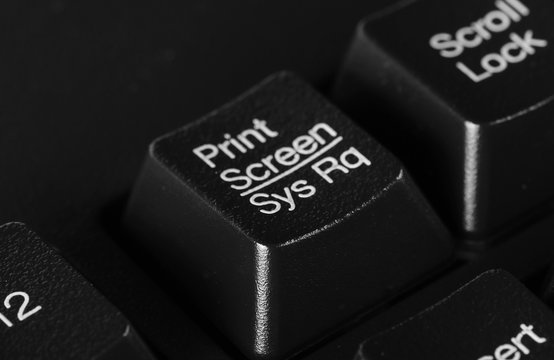
Print Screen Çalışmıyor mu? Ekran Görüntüsü Alma ve Çözümler
Print Screen ile ekran görüntüsü alma, görüntünün nereye kaydedildiği ve tuş çalışmadığında deneyebileceğiniz çözümler. Alternatif yöntemler de burada....

Bilgisayarda ekran görüntüsü almanın en bilinen yolu Print Screen (PrtScn) tuşudur. Ancak tuşa basınca hiçbir şey olmadığını, görüntünün nereye kaydedildiğini bulamadığınızı ya da yapıştırınca boş sayfa geldiğini düşünebilirsiniz. Bu rehberde ekran görüntüsü alma yöntemlerini, görüntünün nerede durduğunu ve tuş çalışmadığında sırayla deneyebileceğiniz çözümleri bulacaksınız.
- 1. Windows’ta Ekran Görüntüsü Alma Yöntemleri
- 2. Ekran Görüntüsü Nereye Kaydedilir?
- 3. Print Screen Çalışmıyorsa Deneyin
- 3.1. 1. Fn tuşuyla birlikte basın
- 3.2. 2. Yapıştırdığınız yeri kontrol edin
- 3.3. 3. Print Screen ayarını kontrol edin
- 3.4. 4. Çakışan programları kapatın
- 3.5. 5. Klavyeyi test edin
- 3.6. 6. Ekran klavyesini kullanın
- 4. Alternatif Yöntemler
- 5. Sık Sorulan Sorular
- 5.1. Ekran görüntüsü neden siyah çıkıyor?
- 5.2. Kayıt klasörünü değiştirebilir miyim?
- 5.3. Win + PrtScn yapınca ekran kararıyor, sorun mu?
- 5.4. Klavyemde Print Screen tuşu yok, ne yapmalıyım?
- 6. Sonuç
Windows’ta Ekran Görüntüsü Alma Yöntemleri
| Kısayol | Ne yapar? |
|---|---|
| PrtScn | Tüm ekranı panoya kopyalar. Dosya olarak kaydetmez, Paint veya Word gibi bir programa Ctrl + V ile yapıştırmanız gerekir. |
| Windows + PrtScn | Tüm ekranı doğrudan resim dosyası olarak kaydeder. Ekran kısa süreliğine kararır, bu normaldir. |
| Alt + PrtScn | Yalnızca açık olan pencerenin görüntüsünü panoya kopyalar. |
| Windows + Shift + S | Ekran Alıntısı Aracını açar. Ekranın istediğiniz bölümünü seçip kopyalayabilir veya kaydedebilirsiniz. |
Ekran Görüntüsü Nereye Kaydedilir?
Windows + PrtScn ile aldığınız görüntüler şu klasöre kaydedilir:

Bu Bilgisayar > Resimler > Ekran Görüntüleri
OneDrive yedeklemesi açıksa klasör, OneDrive içindeki Resimler bölümünde olabilir. Yalnızca PrtScn veya Alt + PrtScn kullandıysanız görüntü dosya olarak kaydedilmez, panoda bekler. Paint’i açıp Ctrl + V yaparak yapıştırın ve kaydedin.
Print Screen Çalışmıyorsa Deneyin
1. Fn tuşuyla birlikte basın
Dizüstü bilgisayarlarda PrtScn tuşu çoğunlukla başka bir işlevle paylaşılır. Fn + PrtScn veya Fn + Windows + PrtScn kombinasyonunu deneyin. Klavyede “Fn Lock” ya da “F Lock” tuşu varsa onun durumunu da kontrol edin.
2. Yapıştırdığınız yeri kontrol edin
PrtScn görüntüyü yalnızca panoya kopyalar. Paint, Word veya bir sohbet penceresinde Ctrl + V yapın. Pano geçmişini görmek için Windows + V tuşlarını kullanabilirsiniz.
3. Print Screen ayarını kontrol edin
Windows 10 ve 11’de bir ayar, PrtScn tuşuna basınca Ekran Alıntısı Aracını açar. Bu ayara şuradan ulaşabilirsiniz:
Ayarlar > Erişilebilirlik > Klavye > Ekran Alıntısını açmak için Print Screen düğmesini kullan
Açıksa tuş doğrudan kopyalamak yerine seçim aracını başlatır. Beklediğiniz davranışa göre açıp kapatın.
4. Çakışan programları kapatın
OneDrive, Dropbox, Lightshot, Snagit gibi ekran görüntüsü alan programlar veya oyun yazılımlarının (Xbox Game Bar, GeForce Experience gibi) bindirmeleri tuşu devralabilir. Bunları geçici olarak kapatıp tekrar deneyin.
5. Klavyeyi test edin
Başka bir USB klavye takın. Tuş orada çalışıyorsa sorun klavyenin kendisindedir. Dizüstüde sorun sürüyorsa Aygıt Yöneticisi > Klavyeler bölümünden klavye sürücüsünü güncelleyin veya kaldırıp bilgisayarı yeniden başlatın.
6. Ekran klavyesini kullanın
Fiziksel tuş bozuksa Windows + Ctrl + O ile ekran klavyesini açıp oradaki PrtScn tuşuna tıklayabilirsiniz.
Alternatif Yöntemler
- Ekran Alıntısı Aracı: Windows + Shift + S ile açılır, ekstra kurulum gerektirmez.
- Xbox Game Bar: Oyun veya uygulama içinde Windows + Alt + PrtScn ile ekran görüntüsü alır. Dosyalar genellikle Videolar klasörü altındaki Captures klasörüne kaydedilir.
- ShareX: Açık kaynaklı ve ücretsiz bir ekran görüntüsü aracıdır. Geliştiricinin resmî sitesinden indirin.
Sık Sorulan Sorular
Ekran görüntüsü neden siyah çıkıyor?
Telif korumalı video içerikleri (bazı yayın platformları) ve donanım hızlandırma kullanan bazı programlar siyah ekran görüntüsü verebilir. Tarayıcıda donanım hızlandırmayı kapatmak veya Ekran Alıntısı Aracını denemek çözebilir. Korumalı içeriklerde ise görüntü yine siyah çıkabilir.
Kayıt klasörünü değiştirebilir miyim?
Evet. Ekran Görüntüleri klasörüne sağ tıklayın, Özellikler > Konum sekmesinden “Taşı” butonuyla yeni bir klasör seçin.
Win + PrtScn yapınca ekran kararıyor, sorun mu?
Hayır. Görüntü alındığında ekranın kısa süreliğine kararması normaldir.
Klavyemde Print Screen tuşu yok, ne yapmalıyım?
Bazı klavyelerde tuş “PrtSc” ya da “PrtScn” olarak kısaltılmıştır veya Fn ile birleşiktir. Yoksa Windows + Shift + S kısayolunu kullanabilirsiniz.
Sonuç
PrtScn çalışmıyormuş gibi görünse de çoğu zaman görüntü panoya kopyalanmıştır ve sadece yapıştırılması gerekir. Önce Fn tuşunu ve yapıştırma adımını kontrol edin, sonra ayarları ve çakışan programları gözden geçirin. Hâlâ sorun varsa Windows + Shift + S en güvenilir alternatiftir.

Benzer Yazılar


Yorumlar
-
Böyle konular için siteyi ziyaret etmeyi seviyorum.
-
Klavyedeki tuş arızalı olduğunu düşünmüştüm işime yaradı emeğe sağlık