

TeamViewer İndir ve Kur: Güvenli Kurulum, İpuçları ve Sık Sorular
TeamViewer'ı Windows, Mac, Linux ve mobil cihazlara resmî kaynaklardan indirme, kurulum adımları ve sık sorunların çözümü bu rehberde....

- 1. TeamViewer İndir ve Kur: Güvenli Kurulum, İpuçları ve Sık Sorular
- 1.1. TeamViewer Nedir?
- 1.2. TeamViewer’ın Temel Özellikleri
- 1.2.1. Uzaktan Masaüstü Erişimi
- 1.2.2. Dosya Transferi
- 1.2.3. Çoklu Platform Desteği
- 1.2.4. Güvenli Bağlantı
- 1.3. TeamViewer Ücretsiz ve Premium Sürüm Farkları
- 1.4. TeamViewer Nasıl İndirilir?
- 1.4.1. Adım 1: Resmi Siteye Giriş
- 1.4.2. Adım 2: Sürüm Seçimi
- 1.4.3. Adım 3: İndirme İşlemi
- 1.5. TeamViewer Kurulum Aşamaları
- 1.6. TeamViewer Çevrimdışı Erişim Nasıl Ayarlanır?
- 1.7. TeamViewer Kullanım Alanları
- 1.7.1. Teknik Destek
- 1.7.2. Uzaktan Çalışma
- 1.7.3. Eğitim
- 1.7.4. Aile Desteği
- 1.8. Sık Karşılaşılan Sorunlar ve Çözümleri
- 1.8.1. Bağlantı Kurulamıyor Hatası
- 1.8.2. Siyah Ekran Sorunu
- 1.8.3. Ses Aktarılmıyor
- 1.8.4. Bağlantı Yavaş Çalışıyor
- 1.9. Güvenlik İpuçları
- 1.10. Sonuç
TeamViewer İndir ve Kur: Güvenli Kurulum, İpuçları ve Sık Sorular
TeamViewer, milyonlarca kullanıcı tarafından tercih edilen, uzaktan masaüstü erişimi ve teknik destek sağlayan güçlü bir yazılımdır. Bu rehberde TeamViewer’ı resmî kaynaklardan nasıl indireceğinizi, adım adım kurulum sürecini, Premium ve ücretsiz sürüm farklarını, çevrimdışı kullanım ayarlarını ve sık karşılaşılan sorunların çözümlerini bulacaksınız.
TeamViewer Nedir?
TeamViewer, internet bağlantısı olan herhangi bir cihazdan başka bir cihaza güvenli şekilde bağlanmanızı sağlayan uzaktan erişim yazılımıdır. Hem bireysel kullanıcılar hem de kurumsal firmalar için teknik destek, uzaktan çalışma ve dosya transferi gibi birçok alanda kullanılır.

TeamViewer’ın Temel Özellikleri
Uzaktan Masaüstü Erişimi
Başka bir bilgisayara tam kontrol sağlayarak fare ve klavye üzerinden işlem yapabilirsiniz. Ekranı gerçek zamanlı olarak görüntüleyip müdahale edebilirsiniz.
Dosya Transferi
Bilgisayarlar arasında sürükle-bırak yöntemiyle veya dosya yöneticisi üzerinden kolayca dosya aktarımı gerçekleştirebilirsiniz.
Çoklu Platform Desteği
Windows, macOS, Linux, Android ve iOS işletim sistemlerinde sorunsuz çalışır. Farklı cihazlar arasında çapraz bağlantı kurabilirsiniz.
Güvenli Bağlantı
Uçtan uca şifreleme teknolojisi ile tüm verileriniz korunur. İki faktörlü kimlik doğrulama seçeneği ek güvenlik katmanı sağlar.
TeamViewer Ücretsiz ve Premium Sürüm Farkları
TeamViewer’ın kişisel kullanım için ücretsiz sürümü bulunmaktadır. Ticari kullanım, aynı anda birden fazla oturum açma, kayıtlı cihaz listesi oluşturma ve çevrimdışı erişim gibi gelişmiş özellikler Premium lisans gerektirir. Çevrimdışı erişim özelliği sayesinde karşı taraftaki bilgisayar kapalı olsa bile belirli ayarlarla bağlantı kurulabilir (Wake-on-LAN desteğiyle).
TeamViewer Nasıl İndirilir?
Adım 1: Resmi Siteye Giriş
TeamViewer’ı indirmek için mutlaka resmî web sitesini (teamviewer.com) kullanmanız önerilir. Üçüncü parti sitelerden indirilen sürümler güvenlik riski taşıyabilir ve virüs içerebilir.
Adım 2: Sürüm Seçimi
Resmi siteden işletim sisteminize uygun sürümü seçebilirsiniz:
- Windows için .exe dosyası
- Mac için .dmg dosyası
- Linux için .deb veya .rpm paketleri
- Android için Google Play Store üzerinden
- iOS için App Store üzerinden
Adım 3: İndirme İşlemi
“İndir” butonuna tıkladıktan sonra dosya otomatik olarak bilgisayarınıza inmeye başlayacaktır. İnternet hızınıza bağlı olarak bu işlem birkaç dakika sürebilir.
TeamViewer Kurulum Aşamaları
- İndirilen kurulum dosyasına çift tıklayın
- Kullanım amacınızı seçin (Ticari/Kişisel/Her İkisi)
- Lisans sözleşmesini onaylayın
- Kurulum tipini belirleyin (Tam kurulum veya tek seferlik çalıştırma)
- “Kabul Et – Son” butonuna tıklayarak kurulumu tamamlayın
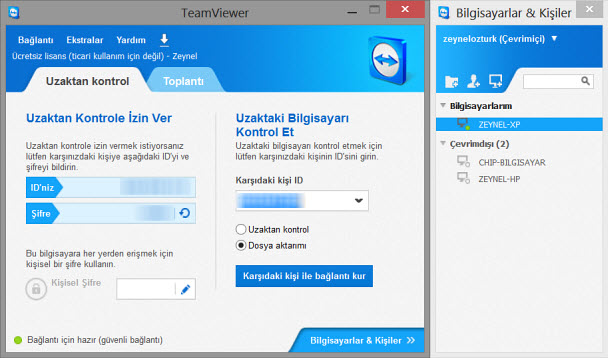
- Programı açın ve kimliğinizi (ID) not alın
TeamViewer Çevrimdışı Erişim Nasıl Ayarlanır?
Çevrimdışı erişim özelliğini kullanmak için şu adımları izleyin:
- TeamViewer’ı açın ve “Uzaktan Kontrol” sekmesine gidin
- “Bu bilgisayarı kur” seçeneğine tıklayın
- Kalıcı bir şifre belirleyin
- Hesabınıza giriş yaparak cihazı kaydedin
- Artık karşı taraf çevrimdışı olsa bile kayıtlı cihaza erişebilirsiniz
TeamViewer Kullanım Alanları
Teknik Destek
IT uzmanları, müşterilerine uzaktan destek sağlayarak sorunları hızlıca çözebilir.
Uzaktan Çalışma
Ev ofisinden şirket bilgisayarına erişim imkanı sunarak esnek çalışma düzeni sağlar.
Eğitim
Online eğitimlerde ekran paylaşımı ve interaktif öğretim imkanı sunar.
Aile Desteği
Teknoloji konusunda zorlanan aile üyelerine uzaktan yardım etme fırsatı verir.
Sık Karşılaşılan Sorunlar ve Çözümleri
Bağlantı Kurulamıyor Hatası
Bu sorun genellikle güvenlik duvarı veya antivirüs engellemesinden kaynaklanır. TeamViewer’a güvenlik yazılımınızda izin vermeniz gerekir.
Siyah Ekran Sorunu
Ekran kartı sürücülerinizi güncelleyin veya TeamViewer’ı yönetici olarak çalıştırın.
Ses Aktarılmıyor
Ses ayarlarından “Bilgisayar sesini oynat” seçeneğinin aktif olduğundan emin olun.
Bağlantı Yavaş Çalışıyor
İnternet hızınızı kontrol edin ve gereksiz uygulamaları kapatarak bant genişliğini optimize edin.
Güvenlik İpuçları
- Programı her zaman resmî kaynaktan indirin
- Güçlü ve karmaşık şifreler kullanın
- Bilinmeyen kişilerle ID ve şifre paylaşımından kaçının
- İki faktörlü kimlik doğrulamayı aktif edin
- Düzenli olarak yazılımı güncel tutun
- Kullanım sonrası oturumu kapatmayı unutmayın
Sonuç
TeamViewer, güvenilir ve kullanıcı dostu arayüzüyle uzaktan erişim ihtiyaçlarınızı karşılayan ideal bir çözümdür. İndirme ve kurulum süreci oldukça basit olup, birkaç dakika içinde kullanmaya başlayabilirsiniz. Güvenlik önlemlerini ihmal etmeden, bu güçlü aracı hem kişisel hem de profesyonel amaçlarla etkin bir şekilde kullanabilirsiniz.