Mavi Ekran Hatası (BSOD) Nedenleri ve Çözümü: Adım Adım Rehber
Mavi Ekran Hatası (BSOD) Çözümü: Adım Adım Rehber...

Son güncelleme: Ekim 2026
- 1. Mavi Ekran Hatası Nedir?
- 2. Windows 11’de Artık Mavi Değil, Siyah
- 3. Önce Stop Kodunu Not Edin
- 4. En Sık Karşılaşılan Stop Kodları
- 5. Çözüm Adımları (Kolaydan Zora)
- 5.1. 1. Bilgisayarı yeniden başlatın ve bağlı cihazları çıkarın
- 5.2. 2. Son yaptığınız değişikliği geri alın
- 5.3. 3. Güvenli modda başlatın
- 5.4. 4. Sürücüleri güncelleyin veya temiz kurun
- 5.5. 5. Sistem dosyalarını onarın (SFC ve DISM)
- 5.6. 6. Belleği (RAM) test edin
- 5.7. 7. Diski kontrol edin
- 5.8. 8. Donanım ve sıcaklığı kontrol edin
- 5.9. 9. Sistem geri yükleme veya sıfırlama
- 6. Ne Zaman Teknik Servise Gitmelisiniz?
- 7. Bu Rehberi Hazırlarken
- 8. Sık Sorulan Sorular
- 8.1. Mavi ekran hatası verirse dosyalarım silinir mi?
- 8.2. Mavi ekran virüs belirtisi midir?
- 8.3. Mavi ekran ekran kartından mı olur?
- 8.4. Windows 11’de neden mavi değil siyah?
- 8.5. Windows’u yeniden kurmak mavi ekranı çözer mi?
- 9. Sonuç
Bilgisayar çalışırken birden ekran renk değiştirip “bilgisayarınızda bir sorun oluştu ve yeniden başlatılması gerekiyor” mesajı veriyorsa, karşınızdaki olay mavi ekran hatasıdır. Resmî adı “stop hatası”dır ve Windows’un güvenli çalışmaya devam edemeyeceğini fark edip kendini durdurduğunu gösterir. Bu rehberde hatanın ekranda nasıl göründüğünü, stop kodunu nasıl okuyacağınızı, en sık nedenleri ve çözüm adımlarını kolaydan zora doğru sıralı olarak bulacaksınız.
Mavi Ekran Hatası Nedir?
Windows, sistemin kalbi olan çekirdekte (kernel) ciddi bir hata fark ettiğinde veri bozulmasını önlemek için bilgisayarı durdurur ve hata ekranını gösterir. Çoğu durumda bilgisayar yeniden başlar ve her şey normale döner. Ama hata tekrar ediyorsa altta yatan bir neden vardır: bozuk bir sürücü, arızalı bellek, disk sorunu veya uyumsuz bir yazılım gibi.

Windows 11’de Artık Mavi Değil, Siyah
Windows 11’in 24H2 sürümü ve sonrasında çökme ekranı mavi yerine siyah renkte görünüyor. Yeni ekranda üzgün yüz ve QR kod yok. Bunun yerine kısa bir mesaj, yeniden başlatma yüzdesi, stop kodu ve varsa hataya yol açan sürücünün adı gösteriliyor. Windows 10 ve eski Windows 11 sürümlerinde ise klasik mavi ekran devam eder. Renk farklı olsa da yapılacak işlemler aynıdır: önce ekrandaki stop koduna bakın.
Önce Stop Kodunu Not Edin
Ekranda büyük harflerle yazılan ifade (ör. MEMORY_MANAGEMENT) hatanın kimliğidir ve çözümün yönünü belirler. Bilgisayar çok hızlı yeniden başlıyorsa telefonla fotoğrafını çekmeye çalışın. Fırsat bulamazsanız sonradan şu yollarla öğrenebilirsiniz:
- Güvenilirlik Geçmişi: Başlat menüsüne
perfmon /relyazıp çalıştırın. “Kritik olaylar” altında çökmeleri ve kodları görürsünüz. - Olay Görüntüleyicisi:
eventvwr.mscyazıp açın, Windows Günlükleri > Sistem bölümünde “Kritik” ve “Hata” olaylarına bakın. - Dökümü kayıt dosyaları: Windows çökme sırasında küçük bir kayıt oluşturur. Dosyalar genellikle
C:\Windows\Minidumpklasöründedir.
En Sık Karşılaşılan Stop Kodları
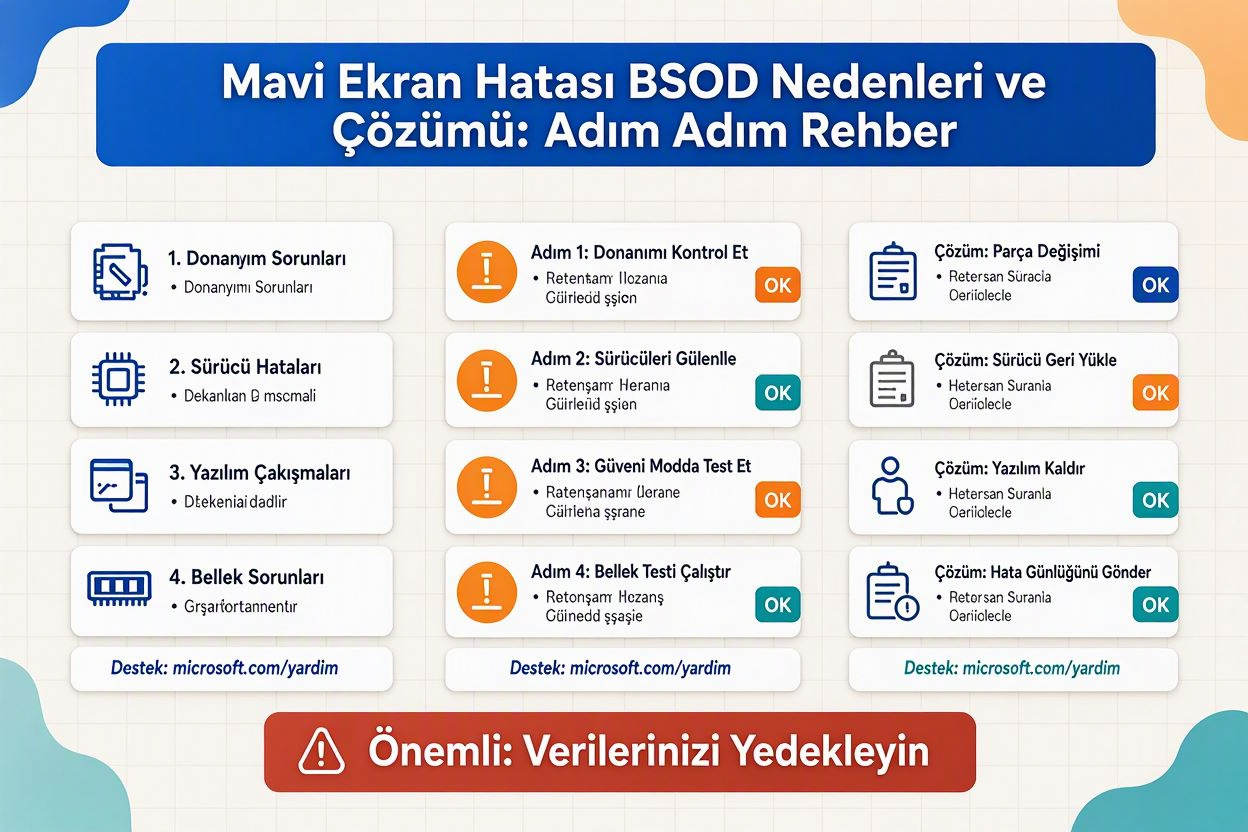
Aşağıdaki tablo, kodların genellikle neye işaret ettiğini ve ilk bakılacak yeri gösterir. Bunlar kesin teşhis değil, yönlendirmedir.
| Stop kodu | Genellikle işaret ettiği | İlk bakılacak yer |
|---|---|---|
| MEMORY_MANAGEMENT | Bellek (RAM) veya sürücü sorunu | Windows Bellek Tanılama |
| PAGE_FAULT_IN_NONPAGED_AREA | Bellek, disk ya da bozuk sürücü | Bellek testi, disk kontrolü |
| IRQL_NOT_LESS_OR_EQUAL | Uyumsuz veya hatalı sürücü | Son kurulan sürücü ve yazılımlar |
| SYSTEM_SERVICE_EXCEPTION | Sürücü ya da yazılım çakışması | Sürücüleri güncelleyin veya geri alın |
| CRITICAL_PROCESS_DIED | Bozuk sistem dosyası veya disk | SFC ve DISM |
| INACCESSIBLE_BOOT_DEVICE | Disk, sürücü veya önyükleme sorunu | Kurtarma ortamı, disk bağlantıları |
| VIDEO_TDR_FAILURE | Ekran kartı sürücüsü | Ekran kartı sürücüsünü temiz kurun |
| DPC_WATCHDOG_VIOLATION | SSD yazılımı veya sürücü | Depolama sürücüsü, SSD ürün yazılımı |
| WHEA_UNCORRECTABLE_ERROR | Donanım (işlemci, bellek, hız aşırtma) | Hız aşırtmayı kapatın, sıcaklık ve bellek testi |
Çözüm Adımları (Kolaydan Zora)
1. Bilgisayarı yeniden başlatın ve bağlı cihazları çıkarın
Tek seferlik bir çökmeyse bir yeniden başlatma yeterli olabilir. Hata tekrar ediyorsa USB bellek, harici disk, yazıcı gibi gereksiz tüm cihazları çıkarıp bilgisayarı öyle açın. Sorun çıkaran bir aygıt olabilir.
2. Son yaptığınız değişikliği geri alın
Hata bir güncellemeden, yeni kurulan programdan veya sürücüden sonra başladıysa onu kaldırın:
- Güncelleme: Ayarlar > Windows Update > Güncelleme geçmişi > Güncelleştirmeleri kaldır.
- Program: Ayarlar > Uygulamalar > Yüklü uygulamalar.
- Sürücü: Aygıt Yöneticisi’nde ilgili aygıta çift tıklayın, Sürücü sekmesinde “Sürücüyü geri al” düğmesini kullanın.
3. Güvenli modda başlatın
Bilgisayar sürekli çöküyorsa Windows’a giremiyor olabilirsiniz. Bu durumda güvenli mod devreye girer:
- Bilgisayar açılırken güç düğmesine basarak zorla kapatın. Bunu arka arkaya üç kez yapın. Windows genellikle ardından otomatik onarım ekranına geçer.
- “Gelişmiş seçenekler” > “Sorun Giderme” > “Gelişmiş seçenekler” > “Başlangıç Ayarları” > “Yeniden başlat” yolunu izleyin.
- Açılan listede 4 (veya F4) tuşuna basarak güvenli modu seçin.
Windows’a girebiliyorsanız aynı menüye, Shift tuşuna basılı tutarak “Yeniden başlat” seçeneğiyle de ulaşabilirsiniz.
4. Sürücüleri güncelleyin veya temiz kurun
Çoğu mavi ekranın arkasında sürücü sorunu vardır. Ekran kartı için üreticinin (NVIDIA, AMD, Intel) resmî sitesinden son sürücüyü indirip kurun. Anakart yonga seti, ses ve ağ sürücüleri için de bilgisayarınızın veya anakartınızın üreticisinin destek sayfasını kullanın. Sürücü indirme için üçüncü taraf “sürücü güncelleme” programlarından uzak durun, bunlar yanlış ya da zararlı dosyalar kurabilir.
5. Sistem dosyalarını onarın (SFC ve DISM)
Başlat menüsüne “cmd” yazın, Yönetici olarak çalıştır deyin ve sırayla şu komutları girin:
sfc /scannowDISM /Online /Cleanup-Image /RestoreHealth
İşlemler birkaç dakika sürebilir. Bittiğinde bilgisayarı yeniden başlatın. SFC hata bulup onarırsa mavi ekranın kaynağı sistem dosyası olabilir.
6. Belleği (RAM) test edin
Başlat menüsüne mdsched.exe yazıp çalıştırın, “Şimdi yeniden başlat ve sorunlar için denetle” seçeneğini seçin. Test bitince Windows açılır ve sonuç bildirim olarak görünür. Birden fazla RAM modülü takılıysa, birini çıkarıp tek modülle denemek hangisinin arızalı olduğunu bulmanıza yardım eder. Modülleri çıkarmadan önce bilgisayarı kapatıp fişini çekin.
7. Diski kontrol edin
Yönetici olarak açtığınız komut istemine chkdsk C: /f /r yazın. Disk kullanımda olduğu için sonraki yeniden başlatmada çalışması için onay isteyecektir. Bu işlem büyük disklerde uzun sürebilir. Disk sağlığını görmek için diskinizin üreticisinin kendi aracını veya güvenilir bir disk sağlık programını resmî sitesinden indirerek kullanabilirsiniz. SSD’nizde “uyarı” ya da “kötü” durumu görünüyorsa verilerinizi hemen yedekleyin.
8. Donanım ve sıcaklığı kontrol edin
- Hız aşırtma (overclock) veya BIOS’taki XMP/EXPO profili açıksa kapatıp varsayılan değerlerle deneyin.
- Bilgisayarın içini tozdan temizleyin, fanların döndüğünden emin olun.
- Dizüstü değilse RAM ve ekran kartının yuvasına tam oturduğunu kontrol edin.
- Güç kaynağı yetersizse özellikle oyun veya yoğun iş sırasında çökmeler olabilir.
9. Sistem geri yükleme veya sıfırlama
Sorun belirli bir tarihten sonra başladıysa rstrui.exe ile sistem geri yükleme noktasına dönebilirsiniz. Hiçbir şey işe yaramazsa Ayarlar > Sistem > Kurtarma bölümünden “Bu bilgisayarı sıfırla” seçeneği vardır. Dosyalarınızı koruyan bir seçenek bulunsa da, işlemden önce önemli verilerinizi mutlaka harici bir yere yedekleyin.
Ne Zaman Teknik Servise Gitmelisiniz?
- Bilgisayar açılışta sürekli çöküyor ve hiçbir şekilde Windows’a ya da güvenli moda girilemiyor.
- Bellek testi hata veriyor.
- Disk sağlık programı diskin bozulmaya başladığını söylüyor.
- Bilgisayar sıcaklıktan dolayı sık sık kapanıyor.
- Garanti süresi içindesiniz. Bu durumda kendiniz içini açmadan servise başvurun.
Bu Rehberi Hazırlarken
Sık Sorulan Sorular
Mavi ekran hatası verirse dosyalarım silinir mi?
Hayır. Çökme dosyaları silmez, ama o sırada açık olan kaydedilmemiş çalışmalar kaybolabilir. Sık çöküyorsa önemli dosyalarınızı yedekleyin.
Mavi ekran virüs belirtisi midir?
Genellikle değildir. Çoğu zaman sürücü, bellek ya da disk sorunundan kaynaklanır. Ancak zararlı yazılımlar sistem dosyalarını bozarak çökmelere yol açabilir. Windows Güvenlik ile tam tarama yapmak zararsız bir kontroldür.
Mavi ekran ekran kartından mı olur?
Bazen. Ekran kartı sürücüsü ya da kartın kendisi sorunluysa VIDEO_TDR_FAILURE gibi kodlar görürsünüz. Ama sebep çoğu zaman başka bir bileşendir, bu yüzden stop koduna bakmadan karar vermeyin.
Windows 11’de neden mavi değil siyah?
Microsoft, Windows 11 24H2 ve sonrasında çökme ekranını sadeleştirip siyaha çevirdi. Üzgün yüz ve QR kod kaldırıldı. Çözüm yöntemleri değişmedi, stop kodu hâlâ ekranın alt kısmında yazıyor.
Windows’u yeniden kurmak mavi ekranı çözer mi?
Sorun yazılım veya sürücü kaynaklıysa çözebilir. Donanım arızası varsa (bellek, disk, işlemci) yeni kurulumdan sonra da hata devam eder. Bu yüzden önce bellek ve disk testlerini yapın.
Sonuç
Mavi ekran ürkütücü görünse de çoğu zaman sürücü veya yazılım kaynaklıdır ve sırayla yapılan kontrollerle çözülür. Önce stop kodunu kaydedin, son değişiklikleri geri alın, sürücüleri güncelleyin, sonra SFC, DISM, bellek ve disk testlerine geçin. Hata sürerse donanımı ve sıcaklığı kontrol edin, gerekirse servise başvurun.