

Bandicam Güvenli Kurulum, Türkçe Arayüz ve En İyi Ayarlar
Bandicam'ı resmî siteden indirme, Türkçe arayüz kurulumu, 1080p ekran kaydı için en iyi ayarlar ve sık sorunların çözümleri bu rehberde....

- 1. Bandicam Nedir, Kimler İçin Uygundur?
- 2. Bandicam Nasıl İndirilir ve Kurulur?
- 3. Ücretsiz Sürümün Sınırları
- 4. Önerilen Kayıt Ayarları (Hız ve Kalite Dengesi)
- 4.1. Kayıt Modu
- 4.2. Çözünürlük ve FPS
- 4.3. Biçim ve Kodek
- 4.4. Bit Hızı (Bitrate)
- 4.5. Ses Ayarları
- 4.6. Web Kamerası Görüntüsü
- 4.7. Kısayol Tuşları
- 5. Performans ve Stabilite İpuçları
- 6. Sık Karşılaşılan Sorunlar ve Çözümleri
- 7. Sık Sorulan Sorular
- 8. Sonuç
Ekran kaydı almak, oyun videoları veya eğitim içerikleri hazırlamak istiyorsanız Bandicam; düşük sistem yükü, donanım hızlandırma desteği ve kolay arayüzüyle öne çıkan popüler bir çözümdür. Bu rehberde Bandicam’ı resmî siteden indirip kurmayı, Türkçe arayüze geçmeyi, hız ve kalite dengesi sağlayan kayıt ayarlarını ve sık karşılaşılan sorunların çözümlerini adım adım anlatıyoruz.
Bandicam Nedir, Kimler İçin Uygundur?
Bandicam, Windows bilgisayarlarda ekran, oyun ve harici cihaz görüntüsü kaydeden bir programdır. Oyun videosu çekenler, ders ve sunum hazırlayanlar ve yazılım anlatımı yapanlar için uygundur. Program yalnızca Windows’ta çalışır, macOS ve Linux için sürümü yoktur.

Bandicam Nasıl İndirilir ve Kurulur?
- Resmî siteye gidin: Bandicam’ı yalnızca geliştiricisi Bandisoft’un resmî sayfasından (bandicam.com) indirin.
- İndirin ve çalıştırın: Windows için güncel kurulum dosyasını indirin ve mümkünse yönetici olarak çalıştırın.
- Kurulum sihirbazı: Lisans sözleşmesini onaylayın, kısayol ve kurulum klasörünü seçin.
- Dili değiştirin: Programın ayarlarındaki dil seçeneğinden Türkçe arayüzü seçin. Menü yolu sürüme göre değişebilir, dil seçeneğini Genel ayarlar içinde arayın.
- Lisans veya deneme: Deneme sürümü ücretsizdir ama filigran ekler. Filigransız kullanım için resmî lisans anahtarını satın alıp programa girin.
Ücretsiz Sürümün Sınırları
Bandicam’ın ücretsiz sürümü kayıtlara filigran ekler ve tek kayıt süresini sınırlar. Güncel sınır için resmî sayfaya bakın. Uzun eğitim videoları ya da oyun kayıtları çekecekseniz lisanslı sürüm gerekir. Satın almadan önce ücretsiz sürümle kendi bilgisayarınızda performansı test etmeniz iyi bir başlangıçtır.
Önerilen Kayıt Ayarları (Hız ve Kalite Dengesi)
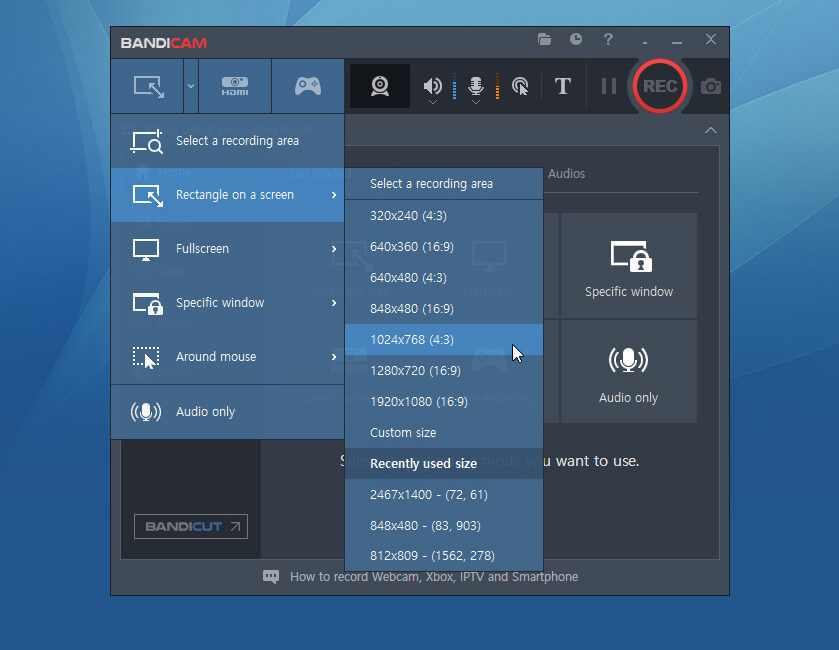
Kayıt Modu
- Oyun Yakalama: Oyun videoları için, düşük gecikme sağlar.
- Ekran Yakalama: Eğitim videoları, sunumlar ve yazılım anlatımları için.
- Cihaz Kaydı: Web kamerası ya da harici cihaz görüntüsü için.
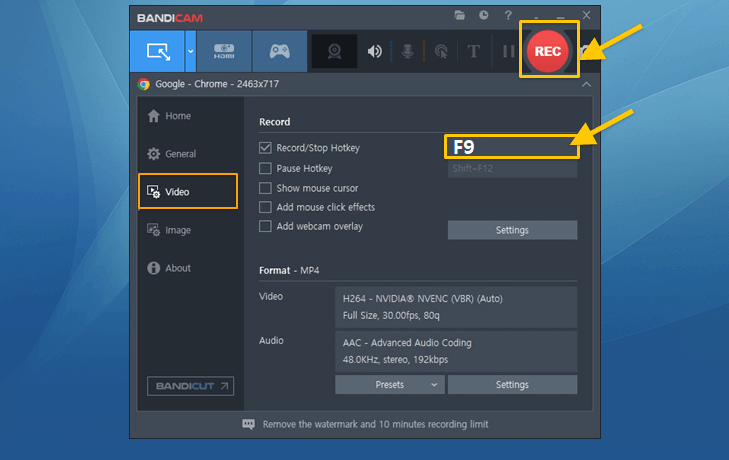
Çözünürlük ve FPS
- Eğitim ve rehber içerikleri: 1080p / 30 FPS yeterlidir, dosya boyutu makul kalır.
- Oyun içerikleri: 1080p / 60 FPS akıcılık için idealdir.
Biçim ve Kodek
- MP4 (H.264/AVC): Geniş uyumluluk sağlar.
- Güçlü donanımda HEVC (H.265) daha küçük dosya boyutuyla yüksek kalite sunar.
Bit Hızı (Bitrate)
Oyun videolarında biraz daha yüksek, eğitim içeriklerinde orta seviye çoğu durum için yeterlidir.
Ses Ayarları
- “Sistem sesi + mikrofon” seçeneğini etkinleştirin.
- Mikrofonda gürültü azaltma kullanın. Patlama seslerini azaltmak için pop filtre faydalıdır.
Web Kamerası Görüntüsü
Yüzünüzü köşeye ekleyip kenarlık ya da gölge vererek arka plandan ayırabilirsiniz. Eğitim videolarında izleyiciyle bağ kurmaya yardımcı olur.
Kısayol Tuşları
Başlat/Durdur, Duraklat ve Ekran Görüntüsü için birbiriyle çakışmayan tuşlar atayın (örneğin F9 ve F10).
Performans ve Stabilite İpuçları
- Donanım hızlandırma: Uygun bir ekran kartınız varsa NVENC, AMF ya da QSV kodlamayı açarak işlemci yükünü düşürün.
- Depolama: Kayıtları SSD’ye alın. Uzun kayıtlarda ve 60 FPS çekimlerde kare atlamayı azaltır.
- Arka plan: Oyun ya da uygulamayla aynı anda çalışan ağır programları kapatın.
- Sahne hazırlığı: Kayıttan önce masaüstünü, açık pencereleri ve ses seviyelerini düzenleyin.
Sık Karşılaşılan Sorunlar ve Çözümleri
- Ses kaydedilmiyor: Bandicam’ın ses ayarlarında doğru ses cihazının seçili olduğunu kontrol edin. Windows’ta Ayarlar → Gizlilik → Mikrofon bölümünden mikrofon erişiminin açık olduğundan emin olun.
- Siyah ekran kaydı: Programı yönetici olarak çalıştırın ve Ekran Yakalama modunu deneyin. Sorun sürerse ekran kartı sürücünüzü üreticinin resmî sayfasından güncelleyin.
- Kayıt takılıyor, kare atlıyor: FPS’i 60’tan 30’a düşürün, donanım hızlandırmayı açın ve kayıtları SSD’ye alın.
- Dosya boyutu çok büyük: Çözünürlüğü ya da bit hızını düşürün, uygunsa HEVC (H.265) kodeğini seçin.
Sık Sorulan Sorular
Bandicam ücretsiz mi?
Deneme sürümü var. Filigransız ve sınırsız kullanım için resmî lisans gerekir.
Bandicam Türkçe mi?
Evet, ayarlardan Türkçe arayüzü seçebilirsiniz.
Filigran nasıl kalkar?
Resmî lisans anahtarını satın alıp programda etkinleştirerek.
OBS ile farkı nedir?
Bandicam kolay kurulumu ve düşük sistem yüküyle öne çıkar. OBS Studio ise canlı yayın, katman ve ileri seviye sahne yönetimi için daha güçlüdür.
Ekran kaydı gerektirmeyen basit görüntüler için Print Screen ile ekran görüntüsü alma rehberimize de göz atabilirsiniz.
Sonuç
Bandicam’ı resmî siteden indirip doğru ayarlarla kullandığınızda hem akıcı hem net videolar elde edebilirsiniz. İhtiyacınıza göre Oyun Yakalama ya da Ekran Yakalama modunu seçin, 1080p ve 30-60 FPS aralığında MP4 formatıyla kayıt alın. Bu denge YouTube, ders platformları ve sosyal medya için uygundur.