
Chrome Yavaşladı mı? Tarayıcıyı Hızlandırmak İçin 7 Çözüm
Chrome yavaşladı veya çok RAM mi kullanıyor? Görev Yöneticisi, Bellek Tasarrufu, eklentiler, önbellek ve donanım hızlandırma ile 7 adımda çözüm....

Son güncelleme: Ekim 2026
- 1. Chrome Neden Yavaşlar?
- 2. Çözüm Sırası
- 3. Chrome Görev Yöneticisi ile Yavaşlatanı Bulun
- 4. Bellek Tasarrufu’nu Açın
- 5. Gereksiz Eklentileri Kapatın
- 6. Chrome’u Güncelleyin ve 64 Bit Olduğunu Kontrol Edin
- 7. Önbelleği Temizleyin
- 8. Donanım Hızlandırmayı Deneyin
- 9. Son Çare: Chrome Ayarlarını Sıfırlayın
- 10. Hâlâ Yavaşsa: Yeni Profil Testi
- 11. Kendi Chrome Hız Karnenizi Tutun
- 12. Sık Sorulan Sorular
- 12.1. Chrome neden bu kadar çok RAM kullanıyor?
- 12.2. Bellek Tasarrufu gerçekten işe yarıyor mu?
- 12.3. Chrome’u kaldırıp yeniden kurmak yardımcı olur mu?
- 12.4. Chrome yerine başka tarayıcıya geçmeli miyim?
- 12.5. Telefonda Chrome yavaşsa ne yapmalıyım?
- 13. Sonuç
Chrome’da sayfalar geç açılıyor, sekmeler arasında geçiş takılıyor veya bilgisayarın fanı Chrome açılınca hızlanıyor mu? Bu, çoğu kullanıcının yaşadığı bir durum ve çözümü genellikle tarayıcıyı değiştirmeyi gerektirmez. Bu rehberde Chrome’un neden yavaşladığını ve sorunu kolaydan zora doğru sıralanmış yedi adımla nasıl çözeceğinizi bulacaksınız.
Chrome Neden Yavaşlar?
Chrome her sekmeyi ve her eklentiyi ayrı bir süreç olarak çalıştırır. Bu sayede biri kilitlense bile diğerleri etkilenmez, ama bunun bedeli yüksek bellek (RAM) kullanımıdır. Yavaşlamanın başlıca nedenleri şunlardır:

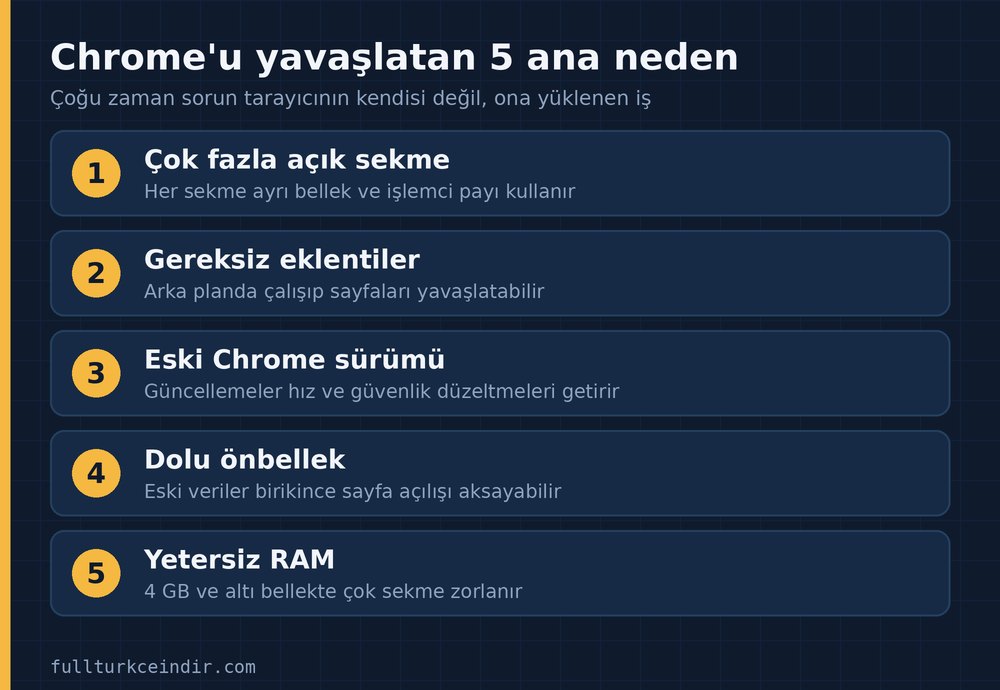
- Çok fazla açık sekme: Her sekme bellek ve işlemci payı kullanır.
- Gereksiz eklentiler: Arka planda çalışıp sayfaları yavaşlatabilir.
- Eski Chrome sürümü: Güncellemeler hız ve güvenlik düzeltmeleri getirir.
- Dolu önbellek: Eski veriler birikince sayfa açılışı aksayabilir.
- Yetersiz RAM: 4 GB ve altı bellekte çok sekme açmak zorlanır.
Çözüm Sırası
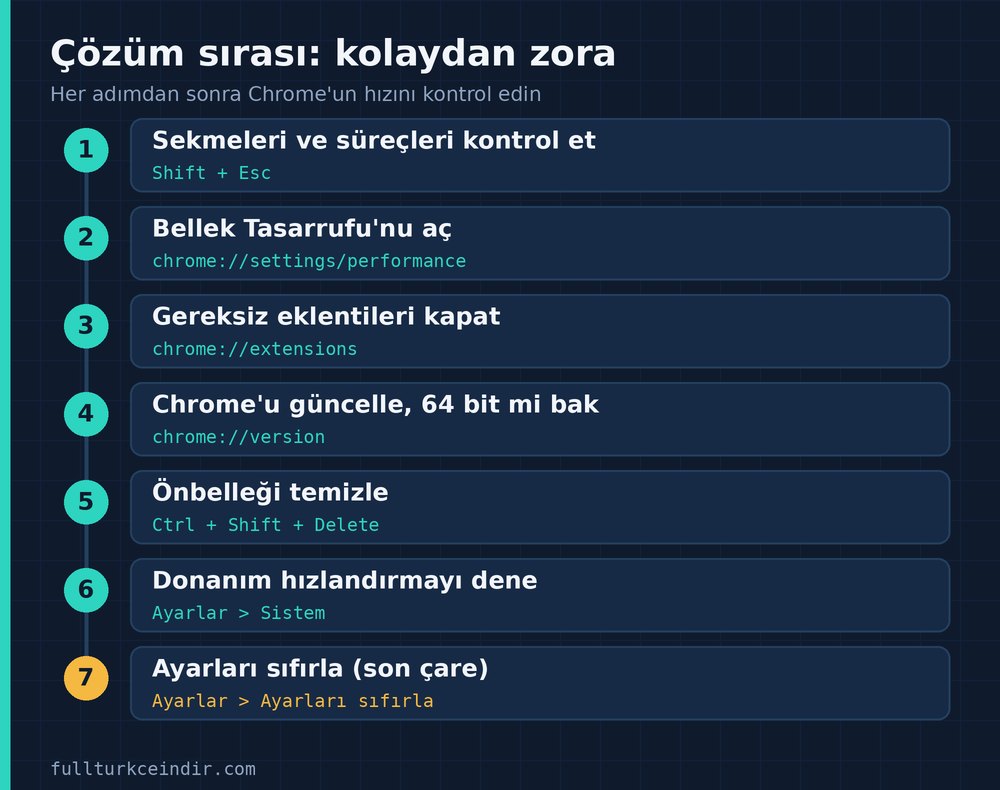
Aşağıdaki adımları sırayla uygulayın ve her adımdan sonra Chrome’un hızını kontrol edin. Çoğu durumda ilk üç adımda sorun çözülür.
Chrome Görev Yöneticisi ile Yavaşlatanı Bulun
Windows’ta Chrome açıkken Shift + Esc tuşlarına basın. Chrome’un kendi Görev Yöneticisi açılır ve her sekme, eklenti ve işlemin ne kadar bellek ve işlemci kullandığını gösterir. Alternatif olarak sağ üstteki üç nokta menüsünden “Diğer araçlar” ve ardından “Görev Yöneticisi”ni seçebilirsiniz.
Başlık satırına sağ tıklayıp Bellek ayak izi sütununu açarsanız her sürecin gerçek bellek kullanımını görürsünüz. En çok kaynak kullanan sekme veya eklentiyi seçip “Süreci sonlandır” diyebilirsiniz. Böylece suçluyu bulmuş olursunuz.
Bellek Tasarrufu’nu Açın
Chrome, kullanmadığınız sekmeleri uyutarak bellek boşaltabilir. Bunun için:
- Sağ üstte üç noktaya tıklayıp Ayarlar‘ı açın (veya adres çubuğuna
chrome://settings/performanceyazın). - Sol menüden Performans bölümüne girin.
- Bellek Tasarrufu seçeneğini açın.
- Uyutma düzeyini seçin. Genellikle “Dengeli” seçeneği önerilir. Bilgisayarınız çok zorlanıyorsa daha agresif bir düzeyi deneyebilirsiniz.
Uyuyan sekmelere geri döndüğünüzde sayfa yeniden yüklenir. Sürekli açık kalması gereken siteler (müzik, toplantı, e-posta) için istisna listesine ekleme seçeneği vardır.
Aynı sayfada Enerji Tasarrufu ayarı da bulunur. Bu ayar bellek değil, pil ömrü içindir. Dizüstü kullanıyorsanız ve pil azaldığında Chrome’un arka plandaki işlerini kısmasını istiyorsanız açabilirsiniz, ancak oyun ve video performansında fark edilebilir değişiklikler yapabilir.
Bazı sürümlerde “Sayfaları önceden yükle” seçeneği de bu bölümde veya gizlilik ayarlarında bulunur. Chrome, gideceğinizi tahmin ettiği sayfaları önceden yükler. Düşük belleğe sahip bilgisayarlarda bunu kapatmak bir miktar rahatlama sağlayabilir.
Gereksiz Eklentileri Kapatın
- Adres çubuğuna
chrome://extensionsyazıp Enter’a basın. - Kullanmadıklarınızın anahtarını kapatın veya “Kaldır” deyin.
- Yavaşlama sürüyorsa tüm eklentileri kapatıp Chrome’u yeniden başlatın, sonra eklentileri birer birer açarak hangisinin soruna yol açtığını bulun.
Bilmediğiniz veya hatırlamadığınız bir eklenti görürseniz hemen kaldırın. Güvenlik açısından da önemlidir, çünkü eklentiler tarayıcıda gezdiğiniz sayfaları okuyabilir.
Chrome’u Güncelleyin ve 64 Bit Olduğunu Kontrol Edin
- Üç nokta menüsünde Yardım > Google Chrome Hakkında seçeneğine girin. Chrome güncellemeleri otomatik arar ve varsa yükler.
- Güncelleme bitince “Yeniden başlat” düğmesine basın.
- Adres çubuğuna
chrome://versionyazın. Sürüm bilgisinin yanında “64 bit” yazıyorsa sorun yok. “32 bit” yazıyorsa Chrome’u kaldırıp google.com/chrome adresinden 64 bit sürümü indirin.
Chrome’u yalnızca Google’ın resmî sitesinden indirin. “Daha hızlı Chrome” vaadiyle paylaşılan değiştirilmiş sürümleri kullanmayın.
Önbelleği Temizleyin
- Ctrl + Shift + Delete tuşlarına basın.
- Zaman aralığı olarak “Tüm zamanlar”ı seçin.
- Yalnızca Önbelleğe alınan resimler ve dosyalar kutusunu işaretleyin.
- “Verileri temizle”ye basın.
Çerezleri ve site verilerini işaretlemeyin, aksi hâlde birçok sitedeki oturumlarınız kapanır. Önbellek temizlendikten sonra siteler ilk açılışta biraz yavaş yüklenebilir, bu normaldir.
Donanım Hızlandırmayı Deneyin
Donanım hızlandırma, grafik işlerini ekran kartına devreder. Çoğu bilgisayarda hızlandırır, ama bazı sürücü kombinasyonlarında takılmaya yol açabilir. Hangisinin sizde daha iyi çalıştığını denemek gerekir:
- Ayarlar > Sistem bölümüne girin.
- “Kullanılabilir olduğunda grafik hızlandırmayı kullan” seçeneğinin durumunu değiştirin (açıksa kapatın, kapalıysa açın).
- Chrome’u yeniden başlatın ve fark olup olmadığına bakın.
Fark yoksa ayarı ilk hâline getirin. Ekran kartı sürücünüz eskiyse üreticinin (NVIDIA, AMD, Intel) resmî sitesinden güncelleyin.
Son Çare: Chrome Ayarlarını Sıfırlayın
- Ayarlar > Ayarları sıfırla bölümüne girin.
- “Ayarları orijinal varsayılan değerlere geri yükle” seçeneğini kullanın.
Bu işlem eklentileri devre dışı bırakır, başlangıç sayfası ve arama motoru gibi ayarları varsayılana döndürür. Yer imleriniz ve kayıtlı şifreleriniz silinmez, ama işlemden önce Google hesabınızla senkronizasyonun açık olduğunu kontrol edin.
Hâlâ Yavaşsa: Yeni Profil Testi
Bilgisayarınız Chrome dışında da takılıyor veya çöküyorsa mavi ekran hatası rehberimize da göz atın.
Sorun Chrome’un kendisinde mi yoksa profilinizde mi anlamak için yeni bir profil açın. Sağ üstteki profil simgesine tıklayıp “Ekle” ve ardından “Hesapsız devam et” seçeneğiyle temiz bir profil oluşturun. Yeni profilde Chrome hızlıysa sorun eski profilinizdeki eklenti, ayar veya bozuk veridedir. Yeni profilde de yavaşsa sorun Chrome dışındadır: bilgisayarın belleği, diski veya arka planda çalışan programlar.
Bu durumda Windows tarafını kontrol edin:
- Ctrl + Shift + Esc ile Windows Görev Yöneticisi’ni açın, hangi program işlemci veya diski yoruyor bakın.
- Açılışta başlayan gereksiz programları Görev Yöneticisi’nin “Başlangıç uygulamaları” sekmesinden kapatın.
- Disk neredeyse dolmuşsa yer açın.
- Windows Güvenlik ile tam tarama yapın.
Kendi Chrome Hız Karnenizi Tutun
Yaptığınız değişikliğin gerçekten işe yarayıp yaramadığını görmek için Chrome Görev Yöneticisi’ndeki bellek değerini her adımdan önce ve sonra not edin. Birkaç gün sonra hangi ayarın en çok fark yarattığını net görürsünüz.
Sık Sorulan Sorular
Chrome neden bu kadar çok RAM kullanıyor?
Her sekme, eklenti ve arka plan işlemi ayrı bir süreçte çalışır. Bu, kararlılık ve güvenlik sağlar ama bellek tüketimini artırır. Bellek Tasarrufu bu nedenle kullanılmayan sekmeleri uyutur.
Bellek Tasarrufu gerçekten işe yarıyor mu?
Çok sayıda sekme açtığınızda fark edilir bir rahatlama sağlayabilir. Google’ın verdiği oranlar kendi açıklamasıdır ve kullanımınıza göre değişir. Kendi bilgisayarınızdaki etkiyi Görev Yöneticisi’ndeki bellek değerlerini önce ve sonra karşılaştırarak ölçebilirsiniz.
Chrome’u kaldırıp yeniden kurmak yardımcı olur mu?
Sorun bozuk bir kurulum veya profilden kaynaklanıyorsa yardımcı olabilir. Ancak önce eklenti, önbellek ve yeni profil testini deneyin, çünkü çoğu zaman sorun bunlardadır. Kaldırmadan önce Google hesabınızla senkronizasyonu açın ki yer imleri ve şifreler kaybolmasın.
Chrome yerine başka tarayıcıya geçmeli miyim?
Her tarayıcı kaynak tüketir. Sorun eklenti ya da bellek yetersizliğinden kaynaklanıyorsa tarayıcıyı değiştirmek tek başına çözmeyebilir. Önce bu rehberdeki adımları deneyin.
Telefonda Chrome yavaşsa ne yapmalıyım?
Uygulamayı güncelleyin, açık sekmeleri kapatın ve ayarlardan site verilerini temizleyin. Telefonun depolama alanının dolu olmadığından emin olun.
Sonuç
Chrome’un yavaşlaması genellikle çok sekme, gereksiz eklenti ve eski veriler yüzünden olur. Önce Görev Yöneticisi ile yavaşlatanı bulun, Bellek Tasarrufu’nu açın, eklentileri temizleyin ve Chrome’u güncel tutun. Bunlarla çözülmezse önbelleği temizleyin, donanım hızlandırmayı deneyin, yeni profil testi yapın ve en son sıfırlamaya başvurun.