WinRAR mı, 7-Zip mi? Farkları, Güvenlik ve Doğru Seçim
WinRAR ve 7-Zip arasındaki farklar: ücret, RAR oluşturma, şifreleme ve güvenlik. Hangisini seçmeniz gerektiğini bu rehberde bulun....

Son güncelleme: Ekim 2026
- 1. Kısaca: Hangisini Seçmeli?
- 2. WinRAR ve 7-Zip Karşılaştırması
- 3. Ücret ve Lisans
- 4. RAR ve 7z Biçimleri
- 5. Sıkıştırma Oranı ve Hız
- 6. Şifreleme
- 7. Arayüz ve Kullanım
- 8. Windows’un Kendi Aracı Yeterli mi?
- 9. Güvenlik: İki Program da Güncel Tutulmalı
- 10. Kurulum
- 10.1. 7-Zip kurulumu
- 10.2. WinRAR kurulumu
- 11. Dosya Nasıl Sıkıştırılır, Nasıl Açılır?
- 12. Alternatifler
- 13. Sık Sorulan Sorular
- 13.1. WinRAR ücretsiz mi?
- 13.2. 7-Zip ticari kullanımda ücretsiz mi?
- 13.3. 7-Zip RAR dosyası açar mı?
- 13.4. RAR mı 7z mi daha iyi sıkıştırır?
- 13.5. Şifreli arşiv güvenli mi?
- 13.6. İki programı birlikte kurabilir miyim?
- 13.7. Bilgisayarıma crack edilmiş WinRAR kurmalı mıyım?
- 14. Sonuç
İnternetten indirdiğiniz dosyaların çoğu RAR, ZIP veya 7z gibi sıkıştırılmış arşivler halinde gelir. Bunları açmak ve kendi dosyalarınızı sıkıştırmak için bir arşiv programına ihtiyacınız olur. En bilinen iki seçenek WinRAR ve 7-Zip. Bu rehberde ikisinin farklarını, ücret ve lisans durumunu, güvenlik konularını ve hangisini seçmeniz gerektiğini bulacaksınız.
Kısaca: Hangisini Seçmeli?
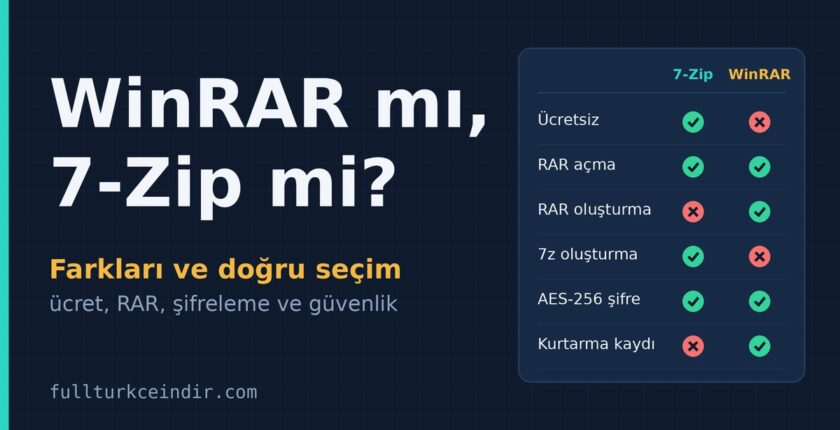
- Çoğu kullanıcı için 7-Zip. Ücretsiz, açık kaynaklı ve günlük sıkıştırma ile açma işlerinin tamamını görür. RAR dosyalarını da açabilir.
- RAR dosyası oluşturmanız gerekiyorsa WinRAR. Karşı taraf RAR istiyorsa, çok parçalı arşivler hazırlıyorsanız ya da hasara karşı kurtarma kaydı eklemek istiyorsanız WinRAR’a ihtiyacınız olur.
WinRAR ve 7-Zip Karşılaştırması
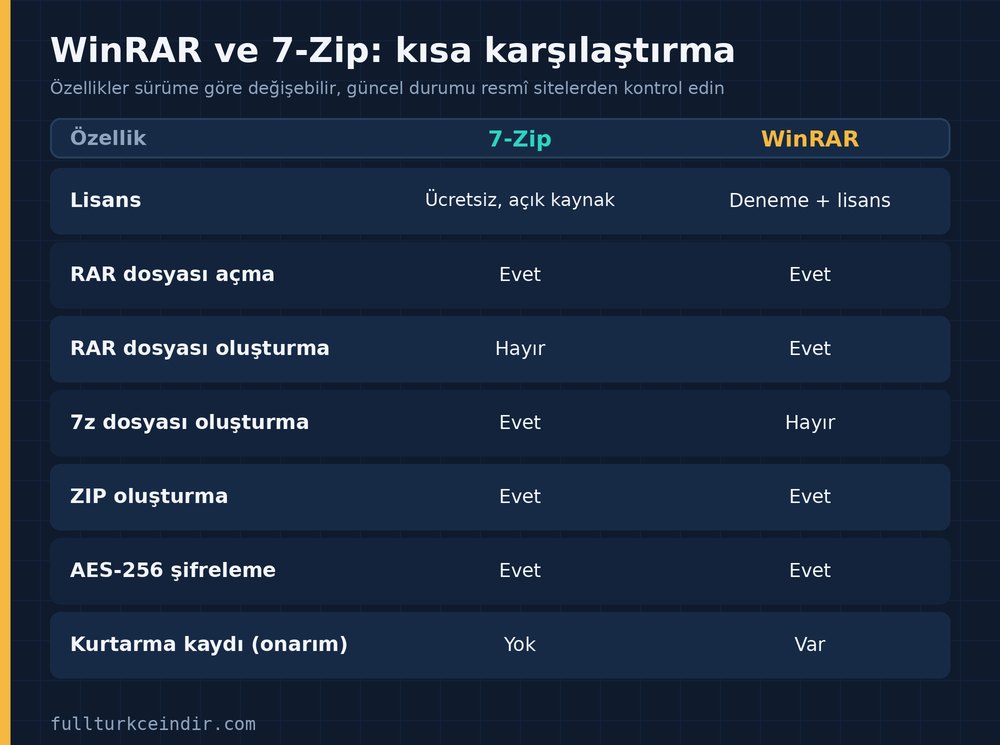

- Lisans: 7-Zip ücretsiz ve açık kaynaklıdır. WinRAR deneme sürümüyle gelir, sonrasında lisans gerekir.
- RAR dosyası açma: İkisi de açar.
- RAR dosyası oluşturma: Yalnızca WinRAR.
- 7z dosyası oluşturma: Yalnızca 7-Zip.
- ZIP oluşturma ve AES-256 şifreleme: İkisi de destekler.
- Kurtarma kaydı (hasar onarımı): Yalnızca WinRAR.
Özellikler sürüme göre değişebilir, güncel listeyi programların resmî sitelerinden kontrol edin.
Ücret ve Lisans
7-Zip kişisel ve ticari kullanım için ücretsizdir, kayıt ya da ödeme gerektirmez. Reklam, hatırlatma penceresi ya da süre sınırı yoktur.
WinRAR deneme sürümü (trialware) olarak dağıtılır. 40 günlük deneme süresi vardır. Süre bittikten sonra program çalışmaya devam edebilir ve lisans hatırlatması gösterir, ancak lisans koşullarına göre kullanmaya devam etmek için lisans satın almanız gerekir. Bir işletmede, deneme süresi bitmiş WinRAR’ı birden fazla bilgisayarda kullanmak lisans uyumluluğu sorununa yol açabilir. Güncel fiyat ve koşullar için win-rar.com’a bakın.
RAR ve 7z Biçimleri
İki programın en önemli farkı biçimlerde ortaya çıkar:
- RAR WinRAR’ın kendi biçimidir. RAR oluşturma yazılımı kapalı kaynaktır, bu yüzden RAR dosyası yalnızca WinRAR ile oluşturabilirsiniz. Diğer programlar RAR’ı açar ama oluşturamaz.
- 7z açık bir biçimdir. 7-Zip ile oluşturulur ve çoğu durumda yüksek sıkıştırma oranı sağlar. WinRAR 7z dosyalarını açabilir ama oluşturamaz.
- ZIP her ikisinde de bulunur ve neredeyse her bilgisayarda ek program gerektirmeden açılır. Başkasına dosya gönderecekseniz en uyumlu seçenektir.
Sıkıştırma Oranı ve Hız
7z biçimi çoğu testte daha küçük dosya üretir, ama bu dosyanın türüne göre değişir. Fotoğraf, video ve zaten sıkıştırılmış dosyalar (JPG, MP4, ZIP) arşive eklendiğinde pek küçülmez. Metin, belge ve kaynak kod gibi dosyalarda fark daha belirgindir. Hız da dosya türüne, ayarlara ve bilgisayarınıza bağlıdır. En doğru yöntem, kendi dosyalarınızla iki programı deneyip farkı görmektir.
Şifreleme
İkisi de AES-256 şifrelemeyi destekler. 7z biçiminde dosya adlarını da şifreleyebilirsiniz, böylece arşivi açmadan içindekilerin listesi görünmez. Parola seçerken uzun ve tahmin edilmesi zor bir ifade kullanın, parolayı arşivle aynı yerden paylaşmayın.
Arayüz ve Kullanım
WinRAR daha modern ve özelleştirilebilir bir arayüze sahiptir. 7-Zip daha sade ve işlevseldir, ilk bakışta eski görünebilir ama ihtiyacınız olan her şey yerinde. İkisi de sağ tık menüsünden kullanılır. Windows 11’de menüde seçenekleri görmek için önce “Daha fazla seçenek göster”e tıklamanız gerekebilir.
Windows’un Kendi Aracı Yeterli mi?
Windows, ZIP dosyalarını ek program olmadan oluşturup açar. Windows 11’in güncel sürümleri RAR ve 7z gibi bazı biçimleri de yerleşik olarak açabilir. Ancak şifreli arşiv oluşturma, farklı biçimler, çok parçalı arşiv gibi işler için hâlâ ayrı bir program gerekir. Ara sıra bir dosya açıyorsanız Windows’un kendi aracı da yeterli olabilir.
Güvenlik: İki Program da Güncel Tutulmalı
Arşiv programları bilgisayarınıza e-posta eki veya indirilen dosya olarak gelen veriyi açtığı için saldırganların hedefi olabilir. 2025’te WinRAR’da bir güvenlik açığı, e-posta ekleriyle yapılan saldırılarda gerçek kullanıcılara karşı kullanıldı ve sonraki sürümde kapatıldı. 7-Zip de güncellemelerle benzer açıkları kapatmıştır. Bu, ikisinin de güvenilmez olduğu anlamına gelmez. Asıl önemli olan programı güncel tutmak ve resmî sitesinden indirmektir.
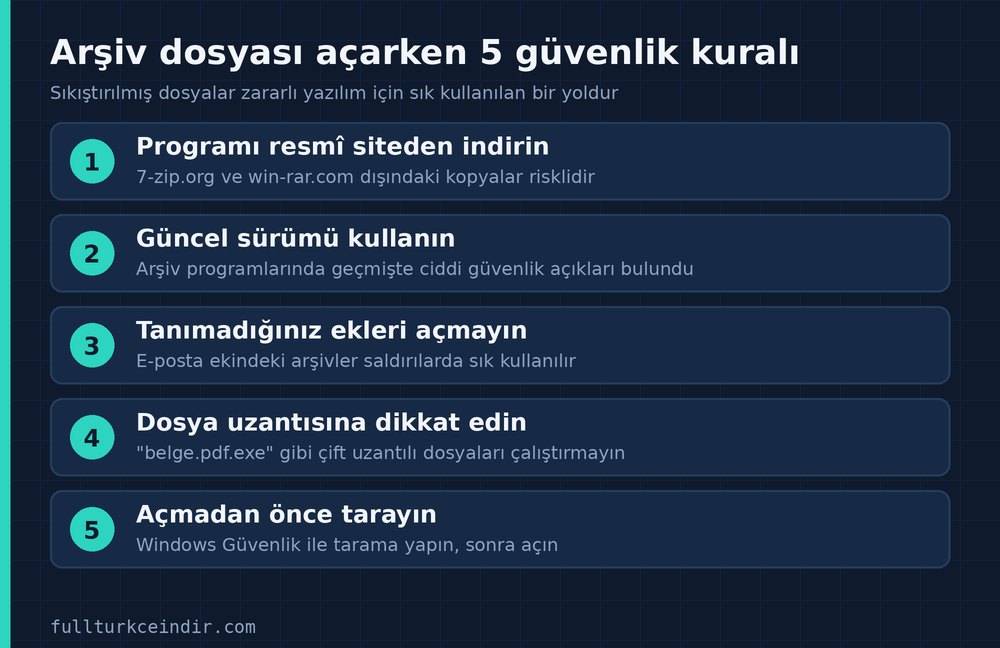
- Programları yalnızca resmî sitelerinden indirin: 7-Zip için 7-zip.org, WinRAR için win-rar.com. Başka sitelerdeki “ücretsiz tam sürüm”, “aktivasyonlu” ya da “kırık” paylaşılan dosyalar resmî program değildir ve zararlı yazılım içerebilir.
- Güncel sürümü kullanın: Programın hakkında bölümünden sürüm numarasına bakın, resmî sitedeki son sürümle karşılaştırın.
- Tanımadığınız e-posta eklerini açmayın.
- Çift uzantılı dosyalara dikkat edin: “belge.pdf.exe” gibi dosyalar belge değil çalıştırılabilir programdır.
- Açmadan önce tarayın: Windows Güvenlik ile dosyaya sağ tıklayıp tarama yapabilirsiniz.
Kurulum
7-Zip kurulumu
- 7-zip.org adresine girin ve Windows için 64 bit kurulum dosyasını indirin (bilgisayarınız 64 bit ise).
- Dosyayı çalıştırıp “Install” düğmesine basın.
- Kurulum bitince dosyalara sağ tıkladığınızda menüde 7-Zip seçeneğini görürsünüz.
Türkçe arayüz için programı açıp araçlar bölümündeki dil seçeneklerine bakın, listede Türkçe varsa seçebilirsiniz.
WinRAR kurulumu
- win-rar.com adresindeki indirme sayfasından işletim sisteminize ve diline uygun sürümü indirin.
- Kurulum dosyasını çalıştırıp talimatları izleyin.
- Kurulum sırasında hangi dosya türlerinin WinRAR ile açılacağını seçebilirsiniz.
Dosya Nasıl Sıkıştırılır, Nasıl Açılır?
- Açmak için: Arşiv dosyasına çift tıklayın ya da sağ tıklayıp programın “buraya çıkar” benzeri seçeneğini kullanın.
- Sıkıştırmak için: Dosya veya klasöre sağ tıklayın, programın “arşive ekle” seçeneğini seçin. Açılan pencerede biçimi (ZIP, 7z veya WinRAR’da RAR), sıkıştırma düzeyini ve isterseniz parolayı belirleyin.
Alternatifler
- NanaZip: 7-Zip tabanlı, Windows 11 görünümüne uyumlu, ücretsiz bir programdır ve Microsoft Store’dan kurulabilir.
- PeaZip: Ücretsiz ve açık kaynaklıdır, farklı biçimleri destekler.
- Windows yerleşik ZIP: Basit ZIP işleri için ek program gerektirmez.
Sık Sorulan Sorular
WinRAR ücretsiz mi?
WinRAR deneme sürümüyle gelir. 40 günlük deneme süresinden sonra lisans hatırlatması gösterir ve lisans koşullarına göre kullanmaya devam etmek için lisans satın almanız gerekir.
7-Zip ticari kullanımda ücretsiz mi?
Evet, 7-Zip kişisel ve ticari kullanım için ücretsizdir. Yine de lisans koşullarını resmî sitesinden okuyun.
7-Zip RAR dosyası açar mı?
Evet, açar. Ancak RAR dosyası oluşturamaz. RAR oluşturmak için WinRAR gerekir.
RAR mı 7z mi daha iyi sıkıştırır?
Çoğu zaman 7z daha küçük dosya verir, ama fark dosya türüne bağlıdır. Zaten sıkıştırılmış dosyalarda ikisi de çok az fark yaratır.
Şifreli arşiv güvenli mi?
AES-256 güçlü bir şifrelemedir, ancak güvenlik parolanın gücüne bağlıdır. Kısa ve tahmin edilebilir parolalar şifrelemeyi anlamsız kılar.
İki programı birlikte kurabilir miyim?
Evet. Hangisini varsayılan program olarak ayarlayacağınızı seçmeniz yeterli. Ayrıca RAR oluşturmanız gerekmedikçe tek program kurmak yeterlidir.
Bilgisayarıma crack edilmiş WinRAR kurmalı mıyım?
Hayır. Lisanssız ve değiştirilmiş yazılımlar zararlı yazılım içerebilir. Ücretsiz bir çözüm istiyorsanız 7-Zip gibi yasal bir alternatif kullanın.
Sonuç
Günlük sıkıştırma ve açma için ücretsiz 7-Zip çoğu kullanıcıya yeter. RAR oluşturmanız ya da kurtarma kaydı eklemeniz gerekiyorsa WinRAR mantıklı bir seçim, ancak lisans koşullarını unutmayın. Hangisini seçerseniz seçin, programı yalnızca resmî sitesinden indirin ve güncel tutun.