
Android’de Depolama Alanı Doldu mu? Yer Açmanın 8 Yolu
Android telefonda depolama alanı mı doldu? Ayarlar, Files by Google, Google Fotoğraflar ve uygulama arşivleme ile yer açmanın 8 güvenli yolu....

Son güncelleme: Ekim 2026
- 1. Depolama Alanı Neden Dolar?
- 2. Yer Açma Sırası
- 3. Neyin Yer Kapladığına Bakın
- 4. Files by Google ile Temizleyin
- 5. Yedeklenmiş Fotoğraf ve Videolarda Yer Açın
- 6. Kullanılmayan Uygulamaları Kaldırın veya Arşivleyin
- 7. Uygulama Önbelleğini Temizleyin
- 8. Mesajlaşma Uygulamalarının Medyasını Temizleyin
- 9. İndirilenler Klasörünü Ayıklayın
- 10. Dosyaları Buluta veya SD Karta Taşıyın
- 11. Hâlâ Yer Yoksa
- 12. Sık Sorulan Sorular
- 12.1. Android’de depolama alanı neden sürekli doluyor?
- 12.2. Önbelleği temizlemek dosyalarımı siler mi?
- 12.3. Files by Google güvenli mi?
- 12.4. Google Fotoğraflar’da “Cihazda yer aç” fotoğraflarımı bulutta da siler mi?
- 12.5. SD kartım yoksa ne yapmalıyım?
- 13. Sonuç
Telefonda yeni bir fotoğraf çekerken, uygulama güncellerken ya da bir dosya indirirken “Depolama alanı yetersiz” uyarısı almak oldukça can sıkıcıdır. İyi haber şu ki, genellikle telefonu sıfırlamaya veya önemli bir şeyi silmeye gerek kalmaz. Bu rehberde Android’de yer açmanın sekiz güvenli yolunu, güvenliden riskliye doğru sıralanmış şekilde anlatıyoruz.
Depolama Alanı Neden Dolar?
Telefon belleğini çoğu zaman tek bir şey değil, birkaç kalemin toplamı doldurur. En sık karşılaşılan beş kalem şunlardır:

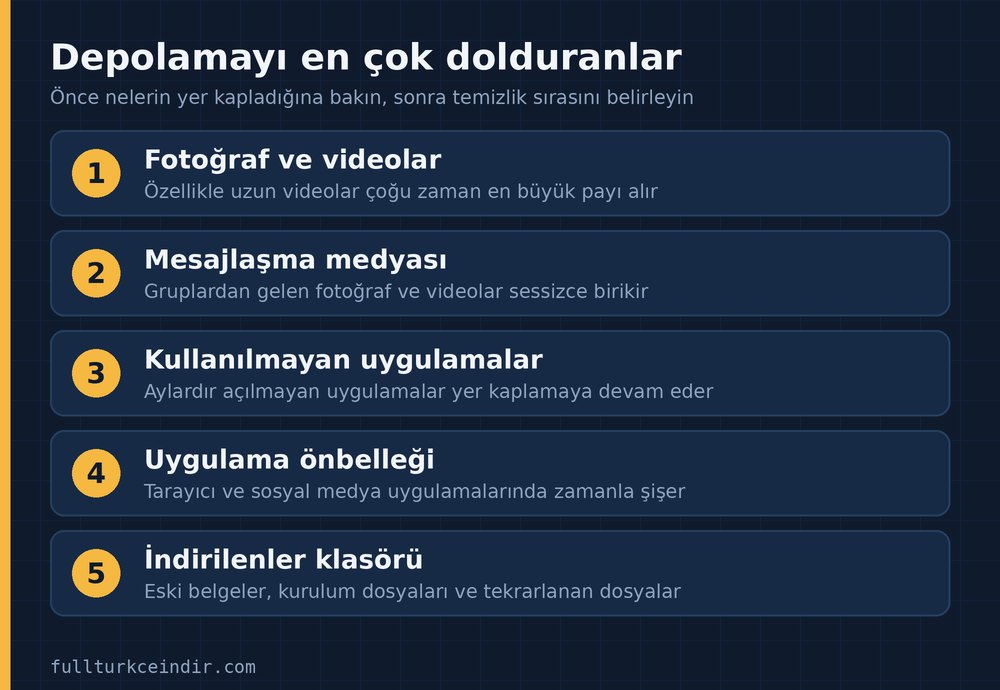
Hangisinin sizde en büyük payı aldığını bilmeden temizliğe başlamak zaman kaybettirir, o yüzden ilk adım her zaman neyin yer kapladığına bakmaktır.
Yer Açma Sırası
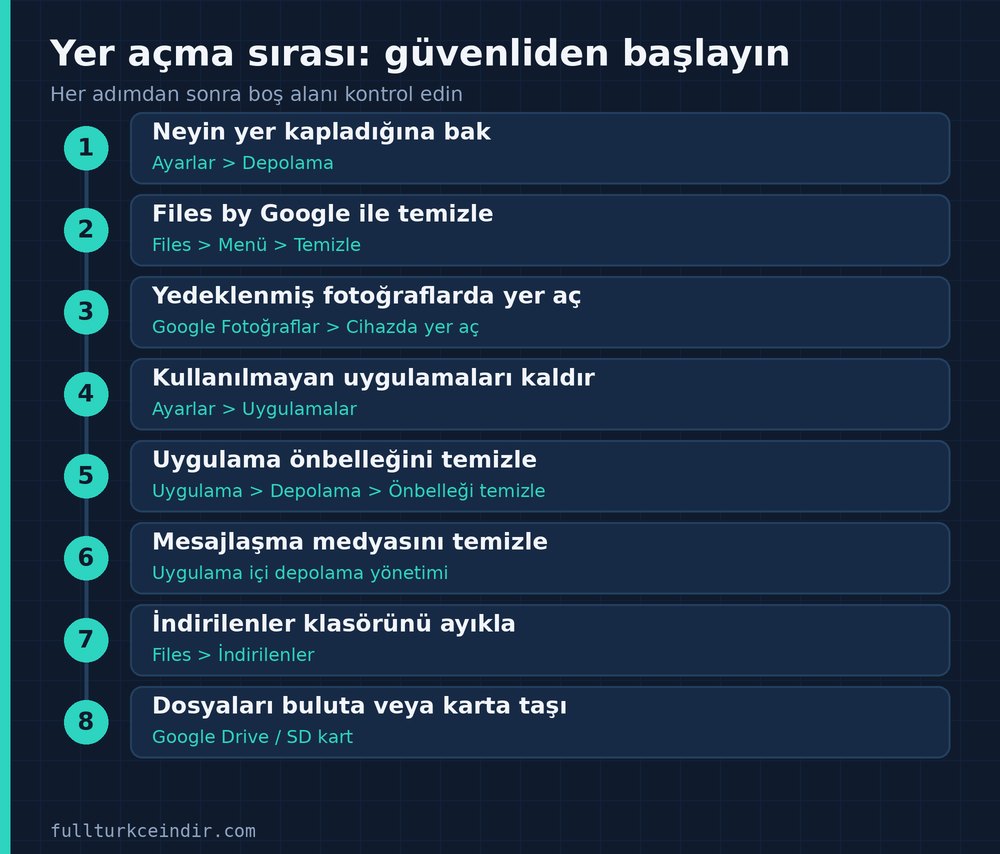
Aşağıdaki sıra, veri kaybı riski en az olan adımlardan başlar. Her adımdan sonra boş alanı kontrol edin, yeterli yer açıldıysa sonraki adıma geçmeyin.
Neyin Yer Kapladığına Bakın
Telefonunuzun Ayarlar uygulamasını açın ve Depolama bölümüne girin. Burada fotoğraflar, videolar, uygulamalar, ses dosyaları ve sistem dosyalarının her birinin ne kadar yer kapladığı görünür. Ayarlar’daki arama kutusuna “Depolama” yazarak da bulabilirsiniz.
Menü adları telefon markasına göre değişir:
| Marka | Genellikle nerede? |
|---|---|
| Google Pixel ve saf Android | Ayarlar > Depolama |
| Samsung | Ayarlar > Pil ve cihaz bakımı > Depolama |
| Diğer markalar | Ayarlar içinde arama kutusuna “Depolama” yazın |
Büyük payı hangi kategorinin aldığını not edin. Genellikle fotoğraf ve videolar ilk sırada çıkar.
Files by Google ile Temizleyin
Files by Google, Google’ın kendi dosya yöneticisi ve temizlik uygulamasıdır. Telefonunuzda yüklü değilse Google Play’den, geliştiricisinin Google LLC olduğunu kontrol ederek indirin.
- Files uygulamasını açın.
- Sol üstteki menü simgesine (üç yatay çizgi) dokunun ve Temizle bölümüne girin.
- Uygulama gereksiz dosyaları, yinelenen dosyaları, büyük dosyaları, eski ekran görüntülerini ve kullanılmayan uygulamaları gruplar halinde gösterir.
- Silmek istediklerinizi listeden kendiniz seçin ve onaylayın.
Silme işlemini onaylamadan önce listeyi gözden geçirin. Uygulama öneri sunar, silmeye karar veren sizsiniz.
Pixel ve bazı Android telefonlarda ek seçenek: Ayarlar > Depolama bölümünde Akıllı Depolama (Smart Storage) seçeneği bulunabilir. Bu özellik, Google Fotoğraflar’a yedeklenmiş ve cihazda belirli bir süreden uzun duran fotoğraf ve videoları otomatik siler. Yedekleme ayarınızı kontrol etmeden açmayın.
Yedeklenmiş Fotoğraf ve Videolarda Yer Açın
Fotoğraflar ve videolar çoğu telefonda en büyük kalemdir. Google Fotoğraflar kullanıyorsanız, buluta yedeklenmiş kopyaların cihazdaki nüshasını silerek hızla yer açabilirsiniz:
- Google Fotoğraflar’ı açın, sağ üstteki profil resminize dokunup yedeklemenin tamamlandığını kontrol edin.
- Profil resminize tekrar dokunun ve Cihazda yer aç seçeneğini seçin.
- Ne kadar yer açılacağı gösterilir, onaylayın.
Bu işlem yalnızca cihazdaki kopyayı siler, fotoğraflar Google hesabınızda kalır. Büyük videolar ve ekran kayıtları varsayılan olarak yedeklenmeyebilir, bu yüzden yedekleme ayarlarından hangi klasörlerin yedeklendiğine bakın. Yedeklenmemiş dosyalar için bu seçenek işe yaramaz.
Dikkat: Fotoğraflar uygulamasında bir fotoğrafı doğrudan silerseniz yedekteki kopya da silinir. Yalnızca cihazdan kaldırmak istiyorsanız “Cihazda yer aç” seçeneğini kullanın.
Google hesabının depolaması Gmail, Drive ve Fotoğraflar arasında ortaktır. Ücretsiz kota sınırlıdır, güncel durumunuzu hesabınızdaki depolama sayfasından görebilirsiniz.
Kullanılmayan Uygulamaları Kaldırın veya Arşivleyin
Aylardır açmadığınız uygulamalar sessizce yer kaplamaya devam eder. Ayarlar > Uygulamalar bölümünden uygulamaları boyuta göre sıralayabilir ve gereksiz olanları kaldırabilirsiniz.
Silmek istemiyorsanız arşivleme iyi bir ara yoldur. Arşivlenen uygulamanın kendisi telefondan kaldırılır, ancak kişisel verileri korunur. İstediğinizde dokunarak geri yüklersiniz. Play Store’da bunu otomatik yapmak için:
- Play Store’u açın, profil resminize dokunun.
- Ayarlar > Genel bölümüne girin.
- Uygulamaları otomatik arşivle seçeneğini açın.
Depolama azaldığında Android, nadiren kullanılan uygulamaları kendiliğinden arşivler. Bu seçenek telefonunuzda ya da Android sürümünüzde görünmüyorsa uygulamaları elle kaldırabilirsiniz.
Uygulama Önbelleğini Temizleyin
Önbellek, uygulamaların sayfaları ve görselleri daha hızlı açmak için sakladığı geçici dosyalardır. Zamanla şişebilir, özellikle tarayıcı ve sosyal medya uygulamalarında. Temizlemek için:
- Ayarlar > Uygulamalar bölümüne girin.
- Temizlemek istediğiniz uygulamayı seçin.
- Depolama (bazı telefonlarda “Depolama ve önbellek”) bölümüne girin.
- Önbelleği temizle düğmesine dokunun.
Önbelleği temizlemek kişisel dosyalarınızı silmez, uygulama sadece ilk açılışta biraz yavaş çalışabilir.
Dikkat: Aynı ekranda bulunan “Depolamayı temizle” ya da “Verileri sil” düğmesi uygulamanın tüm verilerini siler, oturumunuz kapanabilir ve kayıtlı ayarlar gider. Önce uygulamanın kendi ayarlarından silmeyi deneyin.
Spotify gibi müzik uygulamalarında çevrimdışı indirilen şarkılar da büyük yer tutar. Ayrıntılar için Spotify rehberimize göz atabilirsiniz.
Mesajlaşma Uygulamalarının Medyasını Temizleyin
WhatsApp ve Telegram gibi uygulamalar, gruplardan gelen fotoğraf, video ve belgeleri telefona kaydeder. Bunlar fark etmeden gigabaytlarca yer tutabilir.
- WhatsApp: Ayarlar > Depolama ve veri > Depolamayı yönet bölümünde sohbetleri boyuta göre görebilir ve büyük dosyaları seçerek silebilirsiniz.
- Telegram: Ayarlar > Veri ve Depolama > Depolama kullanımı bölümünden önbelleği temizleyebilirsiniz.
Menü adları sürüme göre değişebilir. Silmeden önce saklamak istediğiniz medyayı galeriye veya buluta kaydedin.
İndirilenler Klasörünü Ayıklayın
Files uygulamasında İndirilenler klasörünü açın ve boyuta göre sıralayın. Eski belgeler, tekrar eden dosyalar ve kurulumu bitmiş APK dosyaları sizin için artık işe yaramıyor olabilir.
APK dosyaları yalnızca uygulama kurulumu içindir. Uygulama kurulduktan sonra dosyayı silebilirsiniz. Uygulamaları her zaman Google Play gibi resmî mağazalardan kurun, bilinmeyen kaynaklardan gelen APK’lar kötü amaçlı yazılım taşıyabilir.
Dosyaları Buluta veya SD Karta Taşıyın
Silmek istemediğiniz ama sık kullanmadığınız büyük dosyaları taşıyabilirsiniz:
- Google Drive: Belge, PDF ve video gibi dosyaları yükleyip telefondan silin.
- SD kart: Telefonunuzda SD kart yuvası varsa fotoğraf ve videoları karta taşıyabilirsiniz. Yeni telefonların çoğunda bu yuva yoktur.
- Bilgisayar: Telefonu USB ile bilgisayara bağlayıp dosyaları oraya kopyalayın.
Hâlâ Yer Yoksa
- Play Store’da çok sayıda “telefon temizleyici” ve “hızlandırıcı” uygulaması bulunur. Yukarıdaki yerleşik araçlar çoğu zaman yeterlidir, bu uygulamalar genellikle gerekli değildir ve reklam dolu olabilir.
- Depolama ekranında “Sistem” kategorisi büyükse bunlar Android’in kendi dosyalarıdır, silmeye çalışmayın. Telefon güncellemeleri sistem alanını büyütebilir.
- Telefonu hiç temizleyemiyorsanız, belleğin yetersiz kaldığını kabul edip daha büyük depolamalı bir modele geçmeyi düşünebilirsiniz.
- Son çare olarak, önemli her şeyi yedekledikten sonra fabrika ayarlarına dönmek yer açar. Bunu yalnızca diğer yollar işe yaramazsa yapın.
Sık Sorulan Sorular
Android’de depolama alanı neden sürekli doluyor?
Fotoğraf ve videolar, mesajlaşma uygulamalarının medyası, uygulama önbellekleri ve indirilenler zamanla birikir. Depolama ekranından hangi kategorinin büyük olduğuna bakmak ilk adımdır.
Önbelleği temizlemek dosyalarımı siler mi?
Hayır. Önbellek geçici dosyalardır, temizlendiğinde uygulama bunları ihtiyaç oldukça yeniden oluşturur. Kişisel dosyalarınız ve oturumunuz etkilenmez. “Verileri sil” seçeneği ise farklıdır, uygulamanın tüm verilerini siler.
Files by Google güvenli mi?
Google’ın kendi uygulamasıdır. Yine de silme listesindeki dosyaları onaylamadan önce gözden geçirin. Uygulama öneride bulunur, karar sizindir.
Google Fotoğraflar’da “Cihazda yer aç” fotoğraflarımı bulutta da siler mi?
Hayır, yalnızca cihazdaki kopyayı siler. Ama fotoğrafları uygulamadan doğrudan silerseniz yedekteki kopya da silinir. İkisini karıştırmayın.
SD kartım yoksa ne yapmalıyım?
Dosyaları Google Drive gibi bir bulut hizmetine veya bilgisayara taşıyabilirsiniz. Önbellek temizliği, kullanılmayan uygulamaları kaldırma ve mesajlaşma medyasını silme de kart gerektirmez.
Sonuç
Depolama alanı dolduğunda ilk iş neyin yer kapladığına bakmak, sonra Files by Google ile temizlik yapmak, yedeklenmiş fotoğraflarda yer açmak ve kullanılmayan uygulamaları kaldırmaktır. Önbellek ve mesajlaşma medyası temizliğini ardından yapın. Fabrika ayarlarına dönmek en son çaredir ve neredeyse hiç gerekmez.