
iPhone Depolama Alanı Doldu mu? Yer Açmanın 8 Güvenli Yolu
iPhone'da depolama alanı mı doldu? Ayarlar, iCloud Fotoğraflar, uygulama boşaltma ve mesaj eklerini temizleme ile yer açmanın 8 güvenli yolu....

Son güncelleme: Ekim 2026
- 1. Depolama Alanı Neden Dolar?
- 2. Yer Açma Sırası
- 3. Neyin Yer Kapladığına Bakın
- 4. iPhone’un Önerilerine Bakın
- 5. Kullanılmayan Uygulamaları Kaldırın veya Boşaltın
- 6. Fotoğrafları iCloud ile Optimize Edin
- 7. Son Silinenler Albümünü Boşaltın
- 8. Mesaj Eklerini Temizleyin
- 9. İndirilen İçerikleri Silin
- 10. Safari Verisini Temizleyin
- 11. “Sistem Verileri” ve “Diğer” Neden Silinmiyor?
- 12. Hâlâ Yer Yoksa
- 13. Sık Sorulan Sorular
- 13.1. iPhone’da depolama alanı neden sürekli doluyor?
- 13.2. Uygulamayı kaldırmak (Offload) verilerimi siler mi?
- 13.3. Fotoğrafları silince alan neden açılmıyor?
- 13.4. iCloud’a yedekledikten sonra fotoğrafları telefondan silebilir miyim?
- 13.5. Safari verisini silmek parolalarımı siler mi?
- 13.6. Temizleyici uygulamalar işe yarıyor mu?
- 14. Sonuç
Fotoğraf çekerken, uygulama güncellerken ya da iOS güncellemesini indirirken “iPhone Depolama Alanı Dolu” uyarısını görmek can sıkıcıdır. İyi haber şu ki çoğu zaman telefonu sıfırlamaya ya da önemli bir şeyi silmeye gerek kalmaz. Bu rehberde iPhone’da yer açmanın sekiz güvenli yolunu, güvenliden riskliye doğru sıralayarak anlatıyoruz.
Depolama Alanı Neden Dolar?
Telefon belleğini çoğu zaman tek bir şey değil, birkaç kalemin toplamı doldurur. En sık karşılaşılan beş kalem şunlardır:

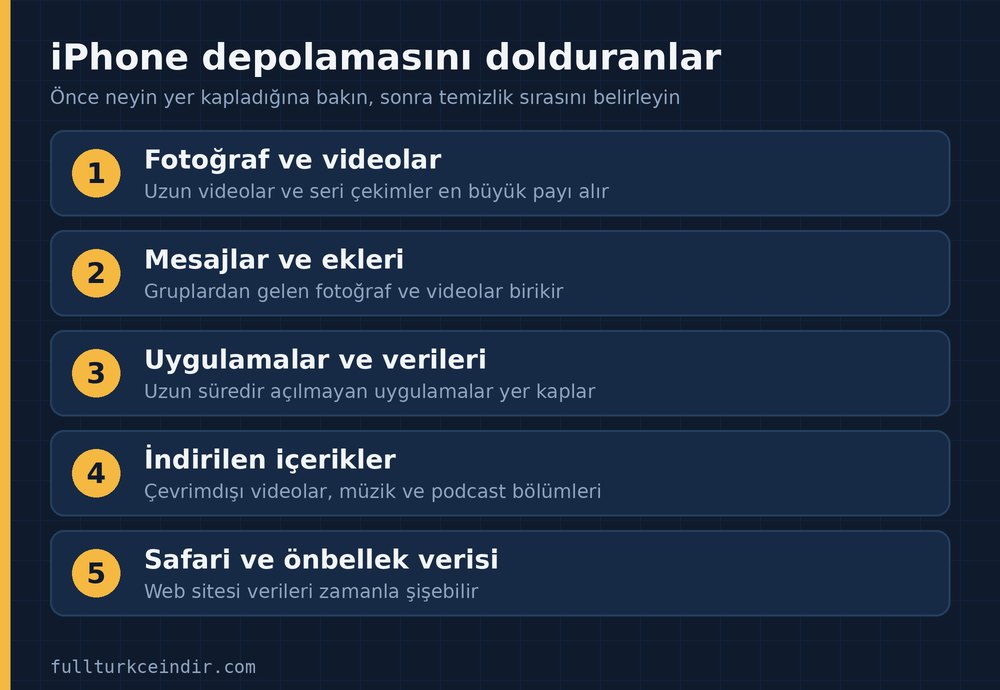
Hangisinin sizde en büyük payı aldığını bilmeden temizliğe başlamak zaman kaybettirir, o yüzden ilk adım her zaman neyin yer kapladığına bakmaktır.
Yer Açma Sırası
Aşağıdaki sıra, veri kaybı riski en az olan adımlardan başlar. Her adımdan sonra boş alanı kontrol edin, yeterli yer açıldıysa sonraki adıma geçmeyin.
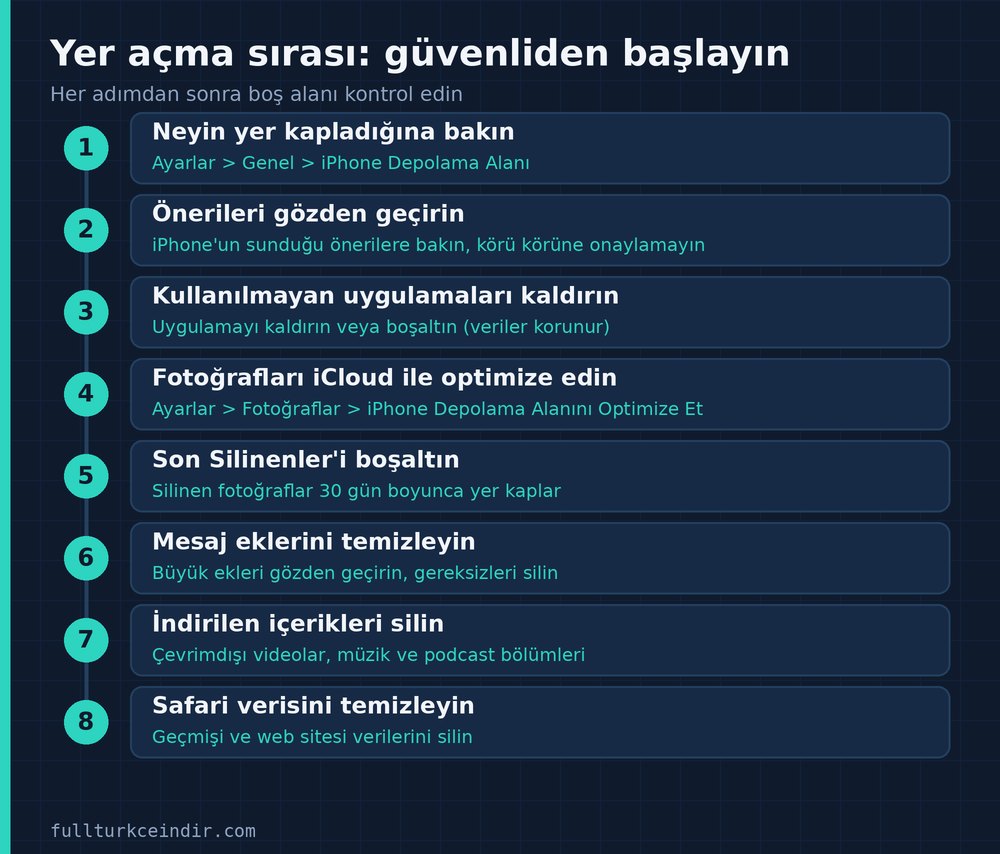
Neyin Yer Kapladığına Bakın
- Ayarlar uygulamasını açın.
- Genel bölümüne, ardından iPhone Depolama Alanı‘na girin.
- Üstte toplam kullanımı gösteren renkli bir çubuk, altında önerileri ve uygulamaların listesini göreceksiniz. Liste, en çok yer kaplayandan başlayarak sıralanır.
Menü adları iOS sürümüne göre biraz değişebilir. Ayarlar’daki arama kutusuna “Depolama” yazarak da bulabilirsiniz. Önce hangi kategorinin büyük olduğuna bakın: çoğu kullanıcıda fotoğraflar, uygulamalar veya mesajlar ilk sıradadır.
iPhone’un Önerilerine Bakın
Depolama ekranının üstünde, telefonunuzun sizin için belirlediği öneriler görünebilir. Örneğin kullanılmayan uygulamaları kaldırmak, büyük mesaj eklerini gözden geçirmek ya da fotoğrafları iCloud ile optimize etmek gibi. Bu önerilerin çoğu güvenlidir, ama hiçbirini göz kapalı onaylamayın. Her önerinin ne yaptığını okuyup size uygun olanı seçin.
Kullanılmayan Uygulamaları Kaldırın veya Boşaltın
Aylardır açmadığınız uygulamalar sessizce yer kaplar. İki yol var:
- Uygulamayı boşaltmak (Offload): Uygulamanın kendisi telefondan kaldırılır, ama belgeleri ve verileri korunur. Ana ekranda simgesi bulut işaretiyle kalır, dokunduğunuzda yeniden yüklenir. Depolama ekranında uygulamayı seçip Uygulamayı Kaldır (İngilizce arayüzde Offload App) seçeneğini kullanabilirsiniz.
- Uygulamayı silmek: Uygulama ve verileri tamamen silinir. Bir daha kullanmayacağınız uygulamalar için uygundur.
Bunu otomatik yaptırmak için Ayarlar > Uygulamalar > App Store yolundaki (bazı sürümlerde doğrudan Ayarlar > App Store) Kullanılmayan Uygulamaları Kaldır seçeneğini açın. Depolama azaldığında iPhone, uzun süredir kullanmadığınız uygulamaları kendiliğinden boşaltır.
Fotoğrafları iCloud ile Optimize Edin
Fotoğraflar ve videolar çoğu telefonda en büyük kalemdir. iCloud Fotoğrafları kullanıyorsanız telefonda daha küçük sürümler tutulur, tam çözünürlüklü orijinaller iCloud’da saklanır:
- Ayarlar‘ı açın ve en üstteki adınıza dokunun.
- iCloud > Fotoğraflar bölümüne girin.
- iCloud Fotoğrafları’nın açık olduğundan ve iPhone Depolama Alanını Optimize Et seçeneğinin seçili olduğundan emin olun.
iCloud’un ücretsiz alanı sınırlıdır (genellikle 5 GB). Fotoğraf kitaplığınız bundan büyükse daha fazla iCloud alanı satın almanız ya da fotoğrafları bilgisayara yedeklemeniz gerekir.
Dikkat: iCloud Fotoğrafları açıkken bir fotoğrafı iPhone’dan silerseniz, diğer cihazlarınızdan ve iCloud’dan da silinir. Yalnızca telefondan kaldırmak istiyorsanız Optimize seçeneğini kullanın, tek tek silmeyin. Silmeden önce önemli fotoğrafların yedeğini alın.
Son Silinenler Albümünü Boşaltın
Fotoğraf sildiğinizde dosya hemen yok olmaz, 30 gün boyunca Son Silinenler albümünde bekler ve bu sürede yer kaplamaya devam eder. Alanı hemen geri almak için:
- Fotoğraflar uygulamasını açın.
- Albümler sekmesinde aşağı kaydırıp Son Silinenler‘e girin (bazı sürümlerde Face ID veya parola ister).
- Seç > Tümünü Sil ile kalıcı olarak silin.
Bu işlem geri alınamaz. Silmeden önce albümde yanlışlıkla silinmiş önemli bir fotoğraf olup olmadığına bakın. Benzer şekilde Dosyalar uygulamasında da bir “Son Silinenler” klasörü bulunur.
Mesaj Eklerini Temizleyin
WhatsApp, iMessage ve benzeri uygulamalarda gruplardan gelen fotoğraf ve videolar fark etmeden gigabaytlarca yer tutar.
- Mesajlar (iMessage): Depolama ekranında Mesajlar’a girip büyük ekleri gözden geçirin ve gereksiz olanları silin. Ayarlar > Mesajlar > Mesajları Sakla bölümünden mesajların ne kadar süre saklanacağını da (örneğin 1 yıl) belirleyebilirsiniz.
- WhatsApp: Ayarlar > Depolama ve veri > Depolamayı yönet bölümünden sohbetleri boyuta göre görüp büyük dosyaları silebilirsiniz.
Menü adları sürüme göre değişebilir. Saklamak istediğiniz medyayı silmeden önce Fotoğraflar’a kaydedin ya da yedekleyin.
İndirilen İçerikleri Silin
Çevrimdışı izlemek veya dinlemek için indirdiğiniz içerikler yer kaplar:
- TV uygulamasında ve diğer yayın uygulamalarında izlediğiniz videoların indirmelerini kaldırın.
- Müzik ve Podcast uygulamalarında indirilen bölümleri ve şarkıları gözden geçirin.
- Podcasts’te Ayarlar > Uygulamalar > Podcasts altındaki “Otomatik indir” seçeneğini kapatabilir ya da sınırlayabilirsiniz.
- Dosyalar uygulamasında “Bu iPhone’da” bölümüne ve İndirilenler klasörüne bakın.
Safari Verisini Temizleyin
Web sitesi verileri zamanla birikir. Ayarlar > Uygulamalar > Safari (eski sürümlerde Ayarlar > Safari) bölümünde Geçmişi ve Web Sitesi Verilerini Sil seçeneğini kullanabilirsiniz.
Dikkat: Bu işlem birçok sitedeki oturumunuzu kapatır ve kayıtlı bazı site ayarlarını siler. İşlemden sonra siteler için yeniden giriş yapmanız gerekebilir. Parolalarınızı bir parola yöneticisinde ya da anahtarlıkta saklıyorsanız sorun olmaz.
“Sistem Verileri” ve “Diğer” Neden Silinmiyor?
Depolama ekranında gri renkle gösterilen “Sistem Verileri” veya “Diğer” kategorisini doğrudan silemezsiniz. Bunlar ayarlar, Siri sesleri, sistem verileri ve önbellek dosyalarını içerir. Apple’a göre cihaz yer azaldığında önbellek ve geçici dosyaları kendisi temizler, bunun için sizin bir şey yapmanız gerekmez. Yer açmaya çalışırken bu kategoriyi hedeflemek yerine fotoğraflara, uygulamalara ve mesajlara odaklanın.
Hâlâ Yer Yoksa
- App Store’da çok sayıda “telefon temizleyici” ve “hızlandırıcı” uygulaması bulunur. Yukarıdaki yerleşik araçlar çoğu zaman yeterlidir, bu uygulamalar genellikle gerekli değildir.
- iOS güncellemesi için birkaç GB boş alan gerekir. Güncelleme yer yüzünden yüklenemiyorsa önce yukarıdaki adımlarla yer açın.
- Fotoğrafları ve videoları bilgisayara aktarıp telefondan silmek en çok yer açan yöntemdir.
- Telefonu sıfırlamak son çaredir. Önce tam bir yedek alın ve yalnızca diğer yollar işe yaramazsa yapın.
- Depolama sürekli yetersiz kalıyorsa bir sonraki telefonunuzda daha büyük depolama seçeneğini düşünebilirsiniz.
Sık Sorulan Sorular
iPhone’da depolama alanı neden sürekli doluyor?
Fotoğraf ve videolar, mesaj ekleri, uygulama verileri, indirilen içerikler ve tarayıcı verileri zamanla birikir. Depolama ekranından hangi kategorinin büyük olduğuna bakmak ilk adımdır.
Uygulamayı kaldırmak (Offload) verilerimi siler mi?
Hayır. Uygulama kaldırılır ama belgeleri ve verileri korunur. Uygulamayı yeniden yüklediğinizde kaldığınız yerden devam edersiniz. Uygulamayı silerseniz ise verileri de gider.
Fotoğrafları silince alan neden açılmıyor?
Silinen fotoğraflar 30 gün boyunca Son Silinenler albümünde yer kaplar. Albümü boşalttığınızda alan geri gelir.
iCloud’a yedekledikten sonra fotoğrafları telefondan silebilir miyim?
iCloud Fotoğrafları açıksa silme işlemi iCloud’a da yansır. Bu yüzden silmek yerine “iPhone Depolama Alanını Optimize Et” seçeneğini kullanın. Ya da fotoğrafları bilgisayara yedekleyip öyle silin.
Safari verisini silmek parolalarımı siler mi?
Anahtarlıkta ya da parola yöneticisinde kayıtlı parolalar silinmez, ama sitelerdeki oturumlarınız kapanır ve yeniden giriş yapmanız gerekir.
Temizleyici uygulamalar işe yarıyor mu?
Çoğu zaman gerekmez. iPhone’un kendi depolama araçları ve yukarıdaki adımlar çoğu durumda yeterlidir.
Sonuç
iPhone’da yer açmak için önce Ayarlar > Genel > iPhone Depolama Alanı’ndan neyin yer kapladığına bakın, önerileri gözden geçirin, kullanılmayan uygulamaları boşaltın, fotoğrafları iCloud ile optimize edin ve Son Silinenler’i boşaltın. Mesaj ekleri, indirilen içerikler ve Safari verisi sonraki adımlardır. Telefonu sıfırlamak ise en son çaredir.