iPhone’da Uygulama Güncellenmiyor mu? 9 Adımda Çözüm
iPhone'da App Store'dan uygulama güncellenmiyor ya da indirilmiyor mu? Bağlantı, depolama, Ekran Süresi ve Apple hesabı kontrolüyle 9 adımda çözüm....

Son güncelleme: Ekim 2026
- 1. Güncelleme Neden Takılır?
- 2. Çözüm Sırası
- 3. Bağlantıyı Kontrol Edin
- 4. İndirmeye Öncelik Verin
- 5. iPhone’u Yeniden Başlatın
- 6. Depolama Alanını Kontrol Edin
- 7. Tarih ve Saati Otomatik Yapın
- 8. Ekran Süresi Kısıtlamalarına Bakın
- 9. Apple Hesabını ve Ödeme Yöntemini Kontrol Edin
- 10. iOS’u Güncelleyin
- 11. Son Çare: Uygulamayı Silip Yeniden İndirin
- 12. Otomatik Güncellemeler Çalışmıyorsa
- 13. Uygulamaları Güvenli Şekilde Güncelleyin
- 14. Sık Sorulan Sorular
- 14.1. iPhone’da uygulamalar neden “Bekliyor” yazısında kalıyor?
- 14.2. Ücretsiz uygulama için neden ödeme yöntemi isteniyor?
- 14.3. Mobil veride uygulama güncellenmiyor, neden?
- 14.4. App Store simgesi kayboldu, ne yapmalıyım?
- 14.5. Uygulamayı silince verilerim kaybolur mu?
- 14.6. iOS’u güncellemek gerekir mi?
- 15. Sonuç
App Store’da uygulama güncellemeleri “Bekliyor” yazısında takılıyor, “Güncelle” düğmesine basıyorsunuz ama bir şey olmuyor ya da uygulama hiç indirilmiyor. Bu sorun çok yaygındır ve çoğu zaman iPhone’unuzun ya da uygulamanın bozuk olduğu anlamına gelmez. Bağlantı, depolama alanı, Apple hesabı veya Ekran Süresi gibi basit bir ayar sorunun nedeni olabilir. Bu rehberde dokuz adımla sorunu nasıl çözeceğinizi, kolaydan zora doğru sıralayarak anlatıyoruz.
Güncelleme Neden Takılır?
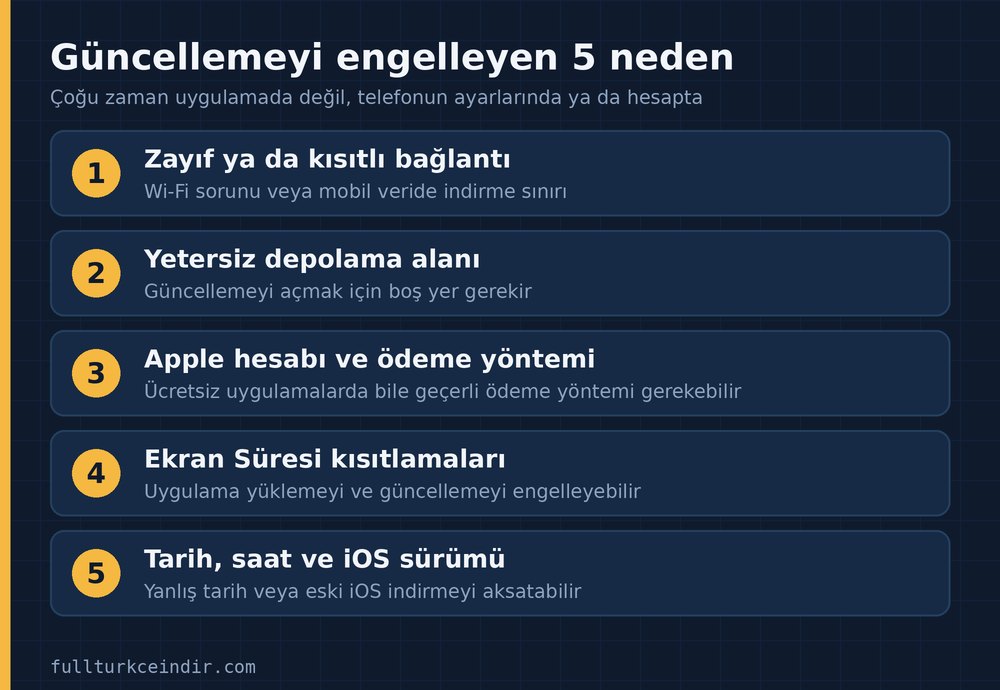

- Zayıf ya da kısıtlı bağlantı: Wi-Fi sorunu ya da mobil veride indirme izninin kapalı olması.
- Yetersiz depolama alanı: Güncellemeyi açmak ve kurmak için boş yer gerekir.
- Apple hesabı ve ödeme yöntemi: Ücretsiz uygulamalar için bile geçerli bir ödeme yöntemi gerekebilir.
- Ekran Süresi kısıtlamaları: Uygulama yüklemeyi ve güncellemeyi engelleyebilir.
- Tarih, saat ve iOS sürümü: Yanlış tarih ve saat ya da eski bir iOS sürümü indirmeyi aksatabilir.
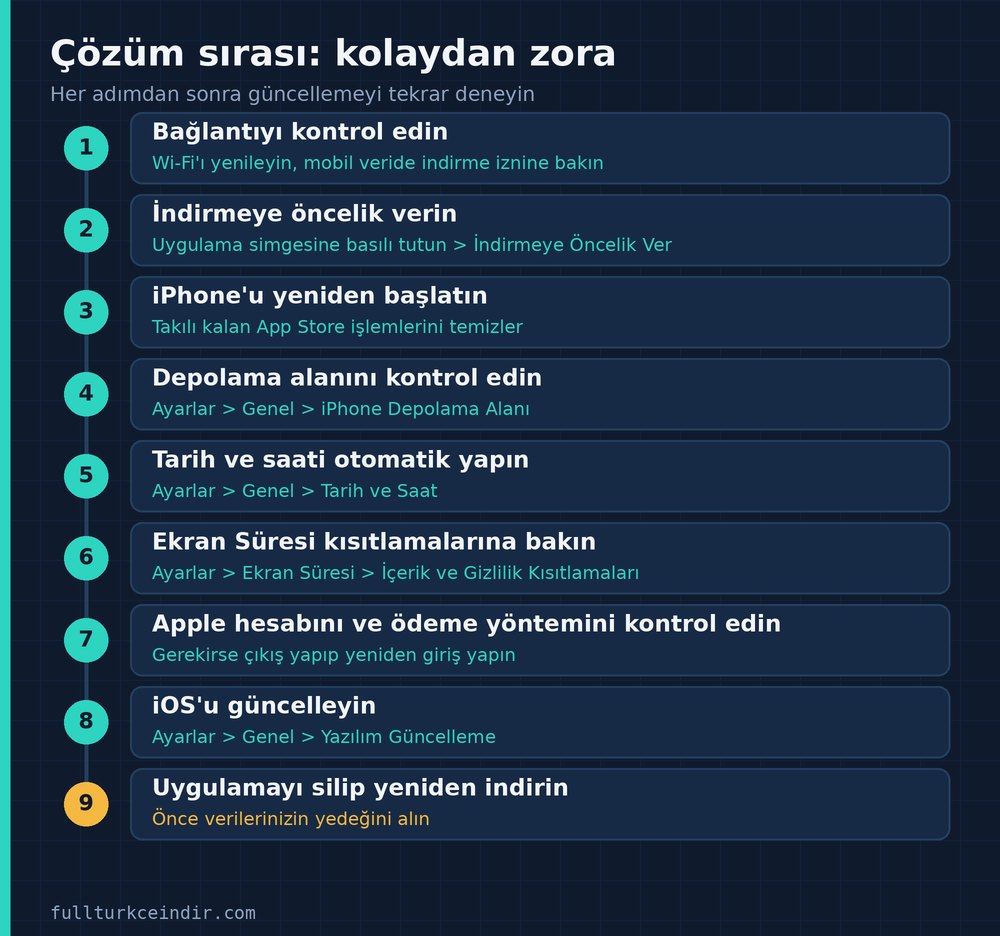
Çözüm Sırası
Adımları sırayla uygulayın ve her adımdan sonra güncellemeyi tekrar deneyin. Çoğu durumda ilk beş adımda sorun çözülür.
Bağlantıyı Kontrol Edin
- Safari’de bir sayfa açıp internetin çalıştığından emin olun.
- Wi-Fi’ı kapatıp açın ya da başka bir Wi-Fi ağını deneyin. Gerekirse modemi yeniden başlatın.
- Mobil veri kullanıyorsanız App Store’un mobil veriyle indirme izni olup olmadığına bakın. Ayarlar’da App Store bölümünde (iOS sürümüne göre Ayarlar > Uygulamalar > App Store) mobil veri ve uygulama indirme seçenekleri bulunur. Büyük dosyalarda iPhone indirmeden önce sizden onay isteyebilir.
- Düşük Güç Modu açıksa arka plandaki otomatik güncellemeler duraklayabilir, kapatıp deneyin.
İndirmeye Öncelik Verin
Apple’ın resmî önerilerinden biri bu. Ana ekranda güncellenmeyen uygulamanın simgesine basılı tutun, açılan menüden İndirmeye Öncelik Ver‘i seçin. Birçok uygulama aynı anda sıradaysa, öndeki takılan indirme diğerlerini bekletebilir. Bu seçenek uygulamayı sıranın başına alır.
Menüde bu seçeneği görmüyorsanız indirmeyi duraklatıp yeniden başlatmayı deneyin: simgeye dokunun, durdurun, sonra tekrar dokunun.
iPhone’u Yeniden Başlatın
Basit görünse de takılan App Store işlemlerini temizler. iPhone’unuzu kapatıp yeniden açın, telefon tamamen açıldıktan sonra App Store’u açıp güncellemeyi tekrar deneyin.
Depolama Alanını Kontrol Edin
Ayarlar > Genel > iPhone Depolama Alanı bölümüne bakın. Alan çok azsa (birkaç yüz megabayt) güncelleme kurulamaz. Önce yer açmak için iPhone depolama rehberimize göz atabilirsiniz.
Tarih ve Saati Otomatik Yapın
Yanlış tarih ve saat, App Store’un sunucularla bağlantı kurmasını engelleyebilir.
- Ayarlar > Genel > Tarih ve Saat bölümüne girin.
- Otomatik Olarak Ayarla seçeneğini açın.
Ekran Süresi Kısıtlamalarına Bakın
Kısıtlamalar uygulama yüklemeyi ve güncellemeyi sessizce engelleyebilir, özellikle aile paylaşımı olan ya da başkasından devralınan cihazlarda.
- Ayarlar > Ekran Süresi > İçerik ve Gizlilik Kısıtlamaları bölümüne girin.
- iTunes ve App Store Satın Alımları‘nı açın.
- Uygulama Yükleme seçeneğinin İzin Ver olduğundan emin olun.
Ekran Süresi’nde App Store için uygulama sınırı konmuş olabilir. Ayarlar > Ekran Süresi > Uygulama Sınırları bölümünde kontrol edin. Ana ekranda App Store simgesi kaybolduysa Uygulama Kitaplığı’nda arama kutusuna “App Store” yazın ve kısıtlamaları kontrol edin.
Apple Hesabını ve Ödeme Yöntemini Kontrol Edin
- App Store’u açıp sağ üstteki profil resminize dokunun ve doğru hesapla giriş yaptığınızdan emin olun.
- Ücretsiz uygulamalar için bile geçerli bir ödeme yöntemi gerekebilir. Ayarlar > adınız > Ödeme ve Kargo bölümünden ödeme yönteminizi kontrol edin ve süresi dolmuşsa güncelleyin.
- Hesapla ilgili sorun şüphesi varsa App Store’dan çıkış yapıp yeniden giriş yapın.
- Bazı ülkelerde bazı uygulamaları indirmek için yetişkin olduğunuzu onaylamanız gerekebilir.
Hesap bilgilerinizi ve Apple hesabı parolanızı kimseyle paylaşmayın, destek adı altında size ulaşan kişilere vermeyin.
iOS’u Güncelleyin
Ayarlar > Genel > Yazılım Güncelleme bölümüne girin. Yeni bir iOS sürümü varsa kurun. Eski bir iOS sürümü, yeni uygulama sürümleriyle uyumsuz olabilir. Bazı uygulamalar yalnızca belirli iOS sürümlerinden itibaren çalışır. Tek bir uygulama güncellenmiyorsa App Store’daki uygulama sayfasında Uyumluluk bölümünü kontrol edin.
Son Çare: Uygulamayı Silip Yeniden İndirin
Hâlâ güncellenmeyen tek bir uygulama varsa onu silip yeniden indirmeyi deneyin. Silmeden önce uygulamanın verilerinin bulutta ya da hesabınızda yedekli olduğundan emin olun (örneğin oyun ilerlemesi, mesaj geçmişi). Bazı uygulamalar verileri yalnızca telefonda saklar ve silince kaybolur. Bu işlem, uygulamayı silip veriyi korumak için “Uygulamayı Kaldır” (boşaltma) seçeneğinden farklıdır.
Otomatik Güncellemeler Çalışmıyorsa
Güncellemelerin kendiliğinden yapılmasını istiyorsanız Ayarlar’da App Store bölümüne girip Uygulama Güncellemeleri seçeneğini açın. Otomatik güncellemeler genellikle iPhone şarjdayken ve Wi-Fi’a bağlıyken yapılır. Menü yeri sürüme göre değişebilir.
Uygulamaları Güvenli Şekilde Güncelleyin
Güncelleme yapılmıyor diye uygulamaları başka sitelerden “IPA” dosyası olarak ya da resmî olmayan mağazalardan kurmaya çalışmayın. Bu yöntemler cihazınızı ve hesaplarınızı tehlikeye atar. Uygulamaları yalnızca App Store’dan indirin ve yukarıdaki adımlarla sorunu çözün. Hâlâ sorun yaşıyorsanız Apple Destek ile iletişime geçmek en güvenli yoldur.
Sık Sorulan Sorular
iPhone’da uygulamalar neden “Bekliyor” yazısında kalıyor?
Sırada başka bir indirme olabilir, bağlantı ya da depolama sorunu yaşanıyor olabilir ya da App Store işlemi takılmış olabilir. İndirmeye öncelik verin, iPhone’u yeniden başlatın ve bağlantıyı kontrol edin.
Ücretsiz uygulama için neden ödeme yöntemi isteniyor?
Apple’ın resmî destek sayfasına göre ücretsiz bir uygulamayı indirmek için bile hesapta geçerli bir ödeme yöntemi gerekebilir. Ödeme yönteminizin süresinin dolmadığından emin olun.
Mobil veride uygulama güncellenmiyor, neden?
App Store’un mobil veriyle indirme izni kapalı ya da büyük dosyalar için onay gerekiyor olabilir. Ayarlar’da App Store bölümündeki mobil veri seçeneklerine bakın.
App Store simgesi kayboldu, ne yapmalıyım?
Uygulama Kitaplığı’nda arama kutusuna “App Store” yazın. Bulamazsanız Ayarlar > Ekran Süresi > İçerik ve Gizlilik Kısıtlamaları > iTunes ve App Store Satın Alımları bölümünde Uygulama Yükleme’nin İzin Ver olduğundan emin olun.
Uygulamayı silince verilerim kaybolur mu?
Bazı uygulamalarda evet, özellikle verileri yalnızca telefonda tutanlarda. Silmeden önce uygulamanın hesabınıza yedek alıp almadığını kontrol edin.
iOS’u güncellemek gerekir mi?
Uygulama yeni sürümü yalnızca belirli iOS sürümlerinden itibaren destekliyorsa evet. App Store’daki uygulama sayfasında Uyumluluk bölümünü kontrol edin.
Sonuç
iPhone’da uygulama güncellenmiyorsa önce bağlantıyı ve depolamayı kontrol edin, indirmeye öncelik verin ve telefonu yeniden başlatın. Sorun sürerse tarih ve saat, Ekran Süresi kısıtlamaları ve Apple hesabı ile ödeme yöntemini gözden geçirin, iOS’u güncelleyin. Son çare olarak uygulamayı silip yeniden indirin, ama verilerinizi yedeklemeyi unutmayın.