VLC Media Player İndir: Resmî Link, Kurulum ve Ayarlar
VLC Media Player'ı resmî siteden güvenle indirin. Sürüm seçimi, kurulum adımları, Türkçe ayarı, altyazı ve sık sorunların çözümü bu rehberde....

Son güncelleme: Ekim 2026
- 1. VLC Media Player Hakkında Kısa Bilgi
- 2. Neden VLC?
- 3. Güvenli İndirme: Önce Bu Beş Kontrolü Yapın
- 4. Hangi Sürümü İndirmeliyim?
- 5. VLC Nasıl Kurulur?
- 6. İlk Ayarlar
- 6.1. Türkçe arayüz
- 6.2. Altyazı ekleme
- 6.3. Ses ve görüntü
- 6.4. Video dönüştürme
- 7. Sık Karşılaşılan Sorunlar
- 7.1. Video takılıyor veya kare atlıyor
- 7.2. Ses yok
- 7.3. Dosya açılmıyor
- 8. VLC’ye Alternatifler
- 9. Sık Sorulan Sorular
- 9.1. VLC ücretsiz mi?
- 9.2. VLC güvenli mi?
- 9.3. 32 bit mi 64 bit mi indirmeliyim?
- 9.4. Microsoft Store’daki VLC ile masaüstü VLC aynı mı?
- 9.5. VLC telefonda kullanılabilir mi?
- 9.6. VLC’yi nasıl güncellerim?
- 10. Sonuç
VLC Media Player, hemen her video ve ses dosyasını ek codec aramadan oynatabilen ücretsiz ve açık kaynaklı bir medya oynatıcıdır. Windows, macOS, Linux, Android ve iOS için sürümleri vardır. Bu rehberde VLC’yi nereden güvenle indireceğinizi, hangi sürümü seçeceğinizi, nasıl kuracağınızı ve ilk ayarlarını nasıl yapacağınızı anlatıyoruz.
VLC’yi resmî siteden indir (videolan.org)
Bu bağlantı, VLC’yi geliştiren VideoLAN projesinin resmî indirme sayfasına gider. Dosyayı biz barındırmıyoruz, her zaman son sürümü resmî siteden alırsınız.
VLC Media Player Hakkında Kısa Bilgi
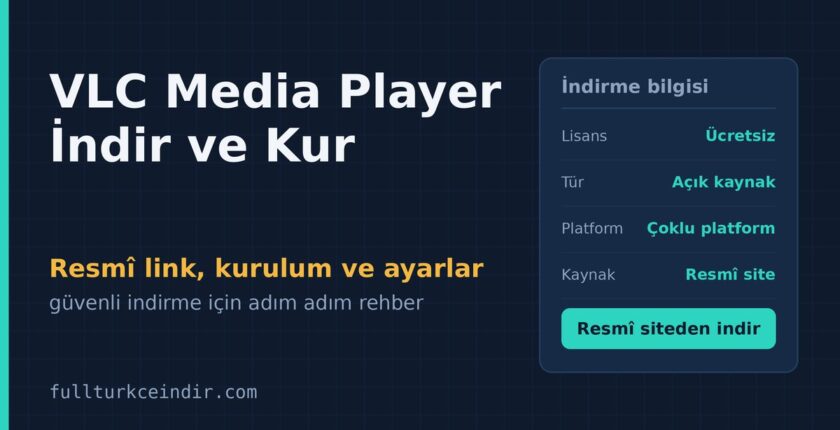
- Geliştirici: VideoLAN (kâr amacı gütmeyen bir proje)
- Lisans: Ücretsiz, açık kaynak (GPL)
- Platformlar: Windows, macOS, Linux, Android, iOS
- Windows boyutu: Yaklaşık 40 MB (sürüme göre değişir)
- Güncel sürüm: Ekim 2026 itibarıyla resmî sayfada 3.0.24 görünüyor. Güncel numarayı indirme sayfasından kontrol edin.
Neden VLC?
- MP4, MKV, AVI, MOV gibi çoğu video ve ses biçimini ek codec kurmadan oynatır.
- Altyazı dosyalarını destekler, gecikmeyi ayarlayabilirsiniz.
- Ağ yayınlarını ve akışları oynatabilir.
- Video dönüştürme, ekran görüntüsü alma gibi ek özellikleri vardır.
- Reklam göstermeyen, ücretsiz ve kaynak kodu açık bir programdır.
Güvenli İndirme: Önce Bu Beş Kontrolü Yapın
Ücretsiz programlar, sahte indirme sayfalarının en sık hedeflediği yazılımlardır. Arama sonuçlarında VLC adını kullanan, indirmeden önce “arşiv parolasını kopyalayıp çıkarın” diyen sahte sayfalar bulunur. Gerçek VLC kurulumu şifreli arşiv içinde gelmez. İndirmeden önce şunlara bakın:
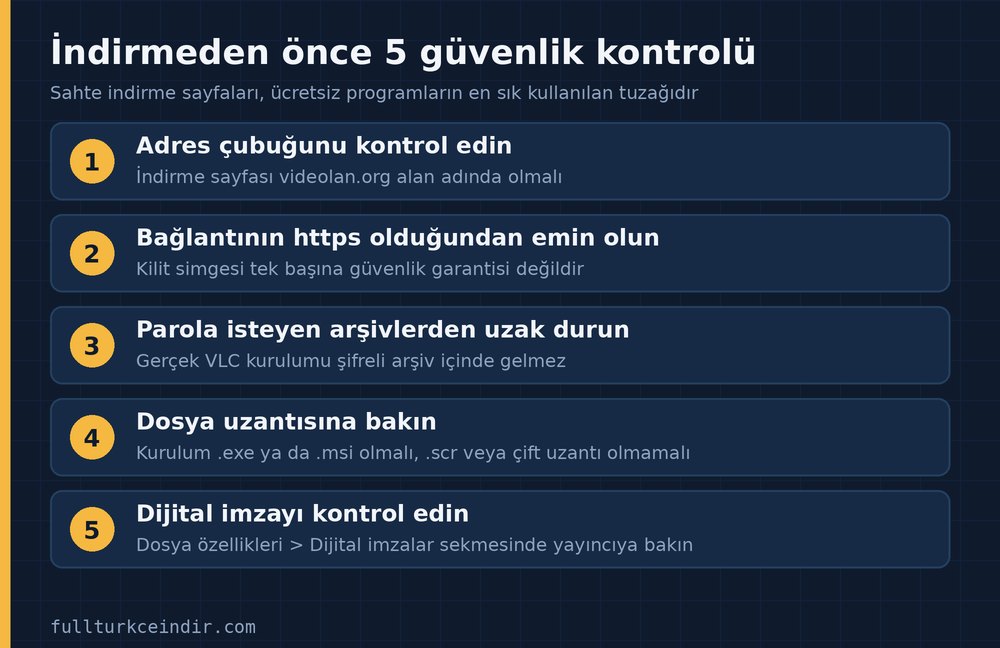
- Adres çubuğunu kontrol edin: İndirme sayfası videolan.org alan adında olmalıdır. Benzer adlı alan adlarına (harf eklenmiş ya da çıkarılmış) dikkat edin.
- Bağlantının https olduğundan emin olun. Kilit simgesi tek başına bir güvenlik garantisi değildir, alan adı da doğru olmalıdır.
- Parola isteyen arşivlerden uzak durun. Kurulum dosyasını ayrıca bir parolayla çıkarmanızı isteyen sayfalar sahtedir.
- Dosya uzantısına bakın: Kurulum
.exeya da.msiolmalıdır..scr, çift uzantılı (örneğinvlc.exe.zip) ya da alışılmadık uzantılı dosyaları çalıştırmayın. - Dijital imzayı kontrol edin: İndirdiğiniz dosyaya sağ tıklayın, Özellikler’e girin ve varsa Dijital İmzalar sekmesinde yayıncının adına bakın. Yayıncı VideoLAN olmalıdır.
Kurulum dosyasını açmadan önce Windows Güvenlik ile taramak da zararsız bir önlemdir.
Hangi Sürümü İndirmeliyim?
Resmî sayfada Windows için birkaç seçenek bulunur:
- 64 bit yükleyici (.exe): Çoğu modern bilgisayar için doğru seçenektir. Bilgisayarınızın 64 bit olup olmadığını Ayarlar > Sistem > Hakkında sayfasından görebilirsiniz.
- 32 bit yükleyici: Çok eski 32 bit sistemler için.
- MSI paketi: Kurumsal ortamlarda toplu kurulum içindir, bireysel kullanıcıların ihtiyacı olmaz.
- Zip / 7zip paketi: Kurulum gerektirmeyen taşınabilir kullanım içindir.
- ARM64: ARM işlemcili Windows cihazlar için.
Microsoft Store’da da bir VLC uygulaması bulunur, ancak masaüstü sürümünün tüm özelliklerini barındırmayabilir (örneğin DVD ve Blu-ray desteği yoktur). Tüm özellikler için masaüstü sürümünü tercih edin.
VLC Nasıl Kurulur?
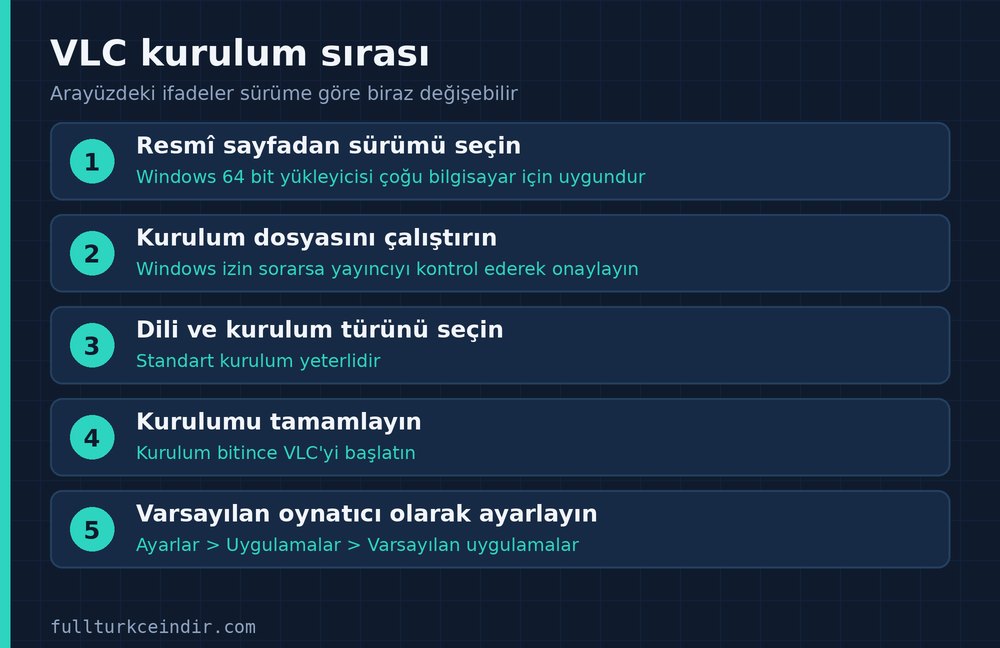
- Resmî sayfadan Windows sürümünü seçip kurulum dosyasını indirin.
- Dosyayı çalıştırın. Windows izin sorarsa yayıncı adını kontrol ederek onaylayın.
- Kurulum dilini seçin ve “İleri” ile devam edin. Standart kurulum çoğu kullanıcı için yeterlidir.
- Kurulum klasörünü onaylayıp “Yükle”ye basın. Kurulum bitince VLC’yi başlatın.
- Videoları VLC ile açmak için varsayılan oynatıcı olarak ayarlayın: Ayarlar > Uygulamalar > Varsayılan uygulamalar bölümünde VLC’yi seçip video türlerini (MP4, MKV, AVI) ona atayın.
İlk Ayarlar
Türkçe arayüz
VLC genellikle Windows’un diline göre açılır. Dili değiştirmek için Araçlar > Tercihler > Arayüz bölümüne girin, dil seçeneğinden Türkçe’yi (listede varsa) seçin ve VLC’yi yeniden başlatın. Menü adları sürüme göre farklı olabilir.
Altyazı ekleme
- Videoyu açın, Altyazı > Altyazı Dosyası Ekle seçeneğiyle .srt dosyasını seçin.
- Altyazı videoya göre erken ya da geç görünüyorsa klavyedeki G ve H tuşlarıyla gecikmeyi ayarlayabilirsiniz.
- Türkçe karakterler bozuk görünüyorsa Araçlar > Tercihler > Altyazı/OSD bölümünden altyazı karakter kodlamasını değiştirmeyi deneyin.
Ses ve görüntü
- VLC ses düzeyini %100’ün üzerine çıkarabilir. Çok düşük sesli videolarda işe yarar, ama hoparlörlere zarar vermemek için yüksek değerlerde dikkatli olun.
- Video > Anlık Görüntü Al ile oynattığınız videodan ekran görüntüsü alabilirsiniz.
- Oynatma hızını Oynatma > Hız menüsünden değiştirebilirsiniz.
Video dönüştürme
Medya > Dönüştür/Kaydet bölümünden bir videoyu başka bir biçime çevirebilirsiniz. Basit dönüştürmeler için yeterlidir, ileri düzey işler için özel programlar daha uygun olabilir.
Sık Karşılaşılan Sorunlar
Video takılıyor veya kare atlıyor
- Araçlar > Tercihler > Girdi/Codec bölümünde “Donanım hızlandırmalı kod çözme” seçeneğini kapatıp açarak farkı deneyin.
- Video dosyası bozuk ya da çok yüksek çözünürlüklü olabilir. Başka bir oynatıcıda da denemek sorunun dosyada mı programda mı olduğunu gösterir.
- Ekran kartı sürücünüzü üreticinin resmî sitesinden güncelleyin.
Ses yok
- VLC’nin ses düzeyini ve Windows ses karıştırıcısını kontrol edin.
- Ses > Ses Cihazı menüsünden doğru çıkış cihazını seçin.
- Videoda birden fazla ses izi varsa Ses > Ses İzi menüsünden doğru izi seçin.
Dosya açılmıyor
Dosya bozuk, eksik indirilmiş ya da DRM korumalı olabilir. Dosyayı yeniden indirmeyi deneyin. Telif korumalı içerikler (bazı yayın platformlarından) VLC ile oynatılamaz.
VLC’ye Alternatifler
- Windows Medya Oynatıcı: Windows’ta yerleşik gelir, ek kurulum gerektirmez. Bazı biçimleri desteklemeyebilir.
- mpv: Açık kaynaklı, hafif ve komut tabanlı bir oynatıcıdır, daha teknik kullanıcılara hitap eder.
Sık Sorulan Sorular
VLC ücretsiz mi?
Evet. VLC ücretsiz ve açık kaynaklı bir programdır. Ücretli bir sürümü yoktur. Bir sitede VLC için ücret isteniyorsa ya da “premium” bir sürüm satılıyorsa dikkatli olun.
VLC güvenli mi?
Resmî siteden (videolan.org) indirildiğinde ve güncel tutulduğunda güvenli sayılır. Asıl risk, VLC adını taklit eden sahte sitelerdir. Yukarıdaki beş kontrolü yapın.
32 bit mi 64 bit mi indirmeliyim?
Çoğu modern bilgisayar için 64 bit sürüm uygundur. Ayarlar > Sistem > Hakkında sayfasında sisteminizin türünü görebilirsiniz.
Microsoft Store’daki VLC ile masaüstü VLC aynı mı?
Hayır. Store sürümü masaüstü sürümün tüm özelliklerine sahip olmayabilir, örneğin DVD ve Blu-ray desteği yoktur. Tüm özellikler için resmî siteden masaüstü sürümünü indirin.
VLC telefonda kullanılabilir mi?
Evet. Android için Google Play’de, iPhone ve iPad için App Store’da VLC uygulamaları bulunur. Mobil uygulamaları yalnızca resmî mağazalardan indirin.
VLC’yi nasıl güncellerim?
VLC’de Yardım > Güncellemeleri Kontrol Et seçeneğini kullanabilir ya da resmî sayfadan son sürümü indirip üzerine kurabilirsiniz.
Sonuç
VLC, çoğu video ve ses dosyasını sorunsuz oynatan ücretsiz bir programdır. Güvenli kurulum için tek kural: yalnızca resmî siteden indirin ve dosyayı çalıştırmadan önce adresi, uzantıyı ve yayıncıyı kontrol edin.