Oyunlarda FPS Düşüklüğü: Windows’ta Düzeltmek İçin 10 Çözüm
Oyunlarda FPS düşüyor ya da takılma var mı? Sürücü, güç modu, ekran yenileme hızı, Oyun Modu ve sıcaklık kontrolüyle 10 adımda çözüm....

Son güncelleme: Ekim 2026
- 1. FPS Nedir, Kaç FPS Yeterli?
- 2. FPS’i Neler Etkiler?
- 3. Çözüm Sırası
- 4. Önce FPS’i Ölçün
- 5. Ekran Kartı Sürücüsünü Güncelleyin
- 6. Ekran Yenileme Hızını Kontrol Edin
- 7. Güç Modunu “En İyi Performans” Yapın
- 8. Oyun Modu’nu Açık Tutun
- 9. Arka Plandaki Programları Kapatın
- 10. Oyunu Güçlü Ekran Kartına Atayın
- 11. Oyun İçi Grafik Ayarlarını Düşürün
- 12. Sıcaklığı ve Tozu Kontrol Edin
- 13. Oyunu SSD’ye ve Yeterli RAM’e Taşıyın
- 14. Yapmamanız Gerekenler
- 15. Sık Sorulan Sorular
- 15.1. Oyunlarda FPS neden aniden düşüyor?
- 15.2. Ekran kartım güçlü, neden FPS düşük?
- 15.3. Oyun Modu gerçekten FPS’i artırıyor mu?
- 15.4. V-Sync’i kapatmalı mıyım?
- 15.5. Dizüstü bilgisayarımda oyun oynarken FPS neden pilde düşüyor?
- 15.6. FPS düşüklüğü donanım sorunu mu, yazılım sorunu mu?
- 16. Sonuç
Oyun açıldığında akıcı çalışıyor, sonra kare hızı (FPS) birden düşüyor, görüntü takılıyor ya da sürekli dalgalanıyor. Bu, PC oyuncularının en sık yaşadığı sorunlardan biridir ve her zaman donanımın yetersiz olduğu anlamına gelmez. Eski bir sürücü, yanlış güç modu, Windows’un ekranı 60 Hz’de tutması ya da aşırı ısınma gibi nedenler de FPS’i düşürebilir. Bu rehberde kolaydan zora sıralanmış on adımla Windows’ta FPS düşüklüğünü nasıl gidereceğinizi anlatıyoruz.
FPS Nedir, Kaç FPS Yeterli?
FPS (frames per second), ekranda bir saniyede gösterilen kare sayısıdır. Sayı yükseldikçe görüntü daha akıcı olur. Genel bir yaklaşımla 30 FPS oynanabilir, 60 FPS akıcı sayılır, hızlı tempolu oyunlar ve yüksek yenileme hızlı monitörlerde 100 FPS ve üzeri tercih edilir. Önemli olan sadece ortalama FPS değil, aynı zamanda dalgalanmadır. Sürekli 50 ile 20 arasında inip çıkan bir oyun, sabit 40 FPS’ten daha kötü hissettirebilir.

FPS’i Neler Etkiler?
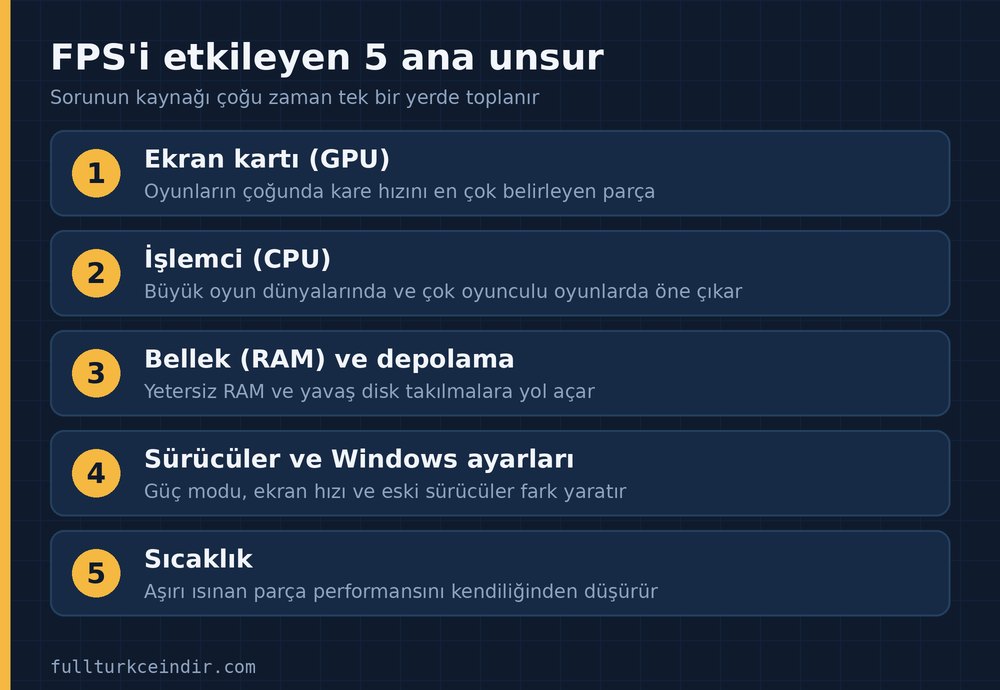
Donanım (ekran kartı, işlemci, RAM) sınırı belirler, ama sürücüler, Windows ayarları ve sıcaklık bu sınırın ne kadarını kullanabildiğinizi etkiler. Aşağıdaki adımlar donanımınızı değiştirmeden elinizdeki gücü verimli kullanmaya yöneliktir.
Çözüm Sırası
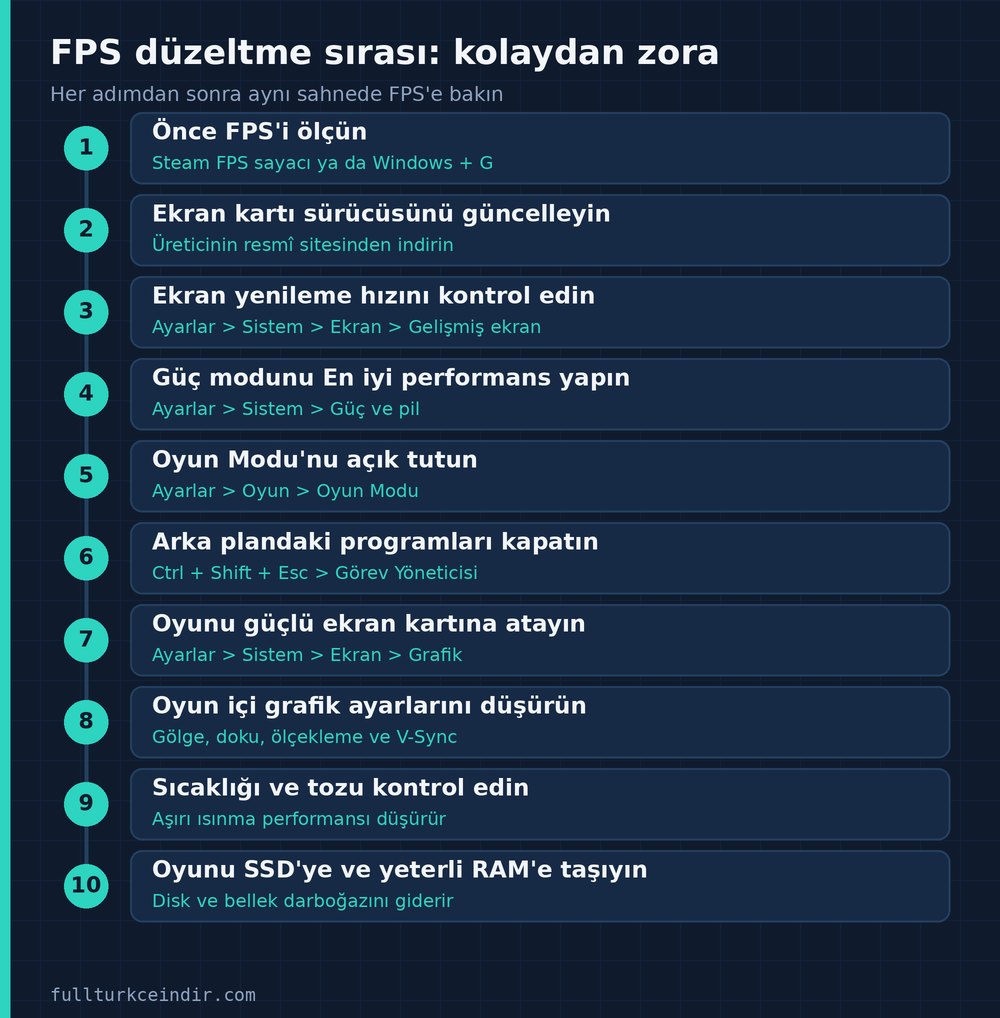
Adımları sırayla uygulayın ve her adımdan sonra aynı oyunda aynı sahnede FPS’e bakın. Böylece hangisinin işe yaradığını görürsünüz. Birçok ipucu “FPS artırıcı” diye pazarlansa da gerçekte az fark yaratır, aşağıdaki sıra etkisi daha yüksek olanlardan başlar.
Önce FPS’i Ölçün
Neyi düzelttiğinizi bilmek için önce mevcut FPS’inizi görün:
- Steam: Steam > Ayarlar > Oyun içi bölümünde FPS sayacını açın. Sayaç oyun sırasında bir köşede görünür.
- Xbox Game Bar: Oyun sırasında Windows + G tuşlarına basın ve performans bölümünü açın.
Not alın: oyunu hangi ayarlarda, hangi sahnede, kaç FPS ile çalıştırdınız. Her değişiklikten sonra aynı sahneyi test edin.
Ekran Kartı Sürücüsünü Güncelleyin
Bu, en etkili adımdır. Eski ya da Windows’un kendi seçtiği genel sürücü, oyun performansını düşürebilir. Windows Update çoğu zaman en yeni oyun odaklı sürücüyü getirmez.
- Ekran kartınızın markasını ve modelini öğrenin (Aygıt Yöneticisi > Görüntü bağdaştırıcıları).
- Üreticinin resmî sitesinden (NVIDIA, AMD veya Intel) en son sürücüyü indirin.
- Kurulum sırasında “Temiz kurulum” seçeneği varsa işaretleyin. Bu seçenek eski ayar dosyalarını temizler.
- Kurulumdan sonra bilgisayarı yeniden başlatın.
Sürücüleri yalnızca üreticinin resmî sitesinden indirin. “Sürücü güncelleyici” adıyla pazarlanan üçüncü taraf programlar yanlış ya da zararlı dosya kurabilir.
Ekran Yenileme Hızını Kontrol Edin
Windows, yüksek yenileme hızlı bir monitörü sürücü kurulumundan ya da kablo değişiminden sonra sık sık 60 Hz’e düşürür. Bu durumda monitörünüz ne kadar güçlü olursa olsun görüntü 60 kareyle sınırlı kalır.
- Ayarlar > Sistem > Ekran bölümüne girin.
- Gelişmiş ekran‘ı seçin.
- Yenileme hızı seçin menüsünden monitörünüzün desteklediği en yüksek değeri seçin.
Monitörünüz yüksek hızı destekliyorsa bu hız yalnızca doğru kabloyla çalışır (örneğin HDMI ve DisplayPort’un sürümü önemlidir). Seçenek görünmüyorsa kabloyu ve monitör ayarlarını kontrol edin.
Güç Modunu “En İyi Performans” Yapın
- Ayarlar > Sistem > Güç ve pil bölümüne girin.
- Güç modu seçeneğini En iyi performans yapın.
Bu mod daha fazla güç tüketir ve cihazı ısıtır. Masaüstü bilgisayarda sorun değildir. Dizüstü bilgisayarda oyun oynarken şarja takılı olmalı, pilde çalışırken performans düşer ve cihaz daha çabuk ısınır.
Oyun Modu’nu Açık Tutun
Ayarlar > Oyun > Oyun Modu bölümüne girip Oyun Modu’nun açık olduğundan emin olun. Microsoft’a göre bu mod, oyun sırasında arka plandaki etkinliği ve kaynak rekabetini azaltarak oyuna öncelik verir. Çoğu bilgisayarda varsayılan olarak açıktır ama bir güncellemeden sonra kapanmış olabilir.
Arka Plandaki Programları Kapatın
Ctrl + Shift + Esc ile Görev Yöneticisi’ni açın ve işlemciyi, diski ya da belleği yoğun kullanan programlara bakın. Oyun sırasında gereksiz olanları kapatın:
- Tarayıcıda açık çok sayıda sekme, özellikle video oynatan sekmeler
- Bulut yedekleme ve senkronizasyon uygulamaları
- Gereksiz oyun başlatıcıları ve ekran kaydı yazılımları
- Oyun sırasında gerekmeyen ekran bindirmeleri (overlay)
Bilgisayar açılışında başlayan gereksiz programları Görev Yöneticisi’nin Başlangıç uygulamaları sekmesinden kapatabilirsiniz. Xbox Game Bar’ın arka planda oyun kaydetme özelliğini kullanmıyorsanız Ayarlar > Oyun > Yakalamalar bölümünden kapatmak da hafif bir kazanç sağlayabilir.
Oyunu Güçlü Ekran Kartına Atayın
Dizüstü bilgisayarlarda hem işlemcinin tümleşik ekran kartı hem de ayrı bir ekran kartı bulunabilir. Windows bazen oyunu yavaş olan tümleşik karta atar:
- Ayarlar > Sistem > Ekran > Grafik bölümüne girin.
- Listeden oyunu bulun, listede yoksa Gözat ile oyunun .exe dosyasını ekleyin.
- Oyunu seçip Seçenekler‘e girin ve Yüksek performans‘ı seçip kaydedin.
Aynı bölümde pencereli oyunlar için bir optimizasyon seçeneği de bulunur. Oyunu pencereli ya da çerçevesiz pencere modunda oynuyorsanız bunu açıp denemek yararlı olabilir. Etkisi oyuna göre değişir.
Oyun İçi Grafik Ayarlarını Düşürün
Donanımınız oyunun isteğinden zayıfsa en kesin çözüm oyunun görsel ayarlarını düşürmektir. Etkisi yüksek olanlar şunlardır:
- Çözünürlük ve çözünürlük ölçeği: Çözünürlüğü düşürmek FPS’e en büyük katkıyı yapar.
- Gölgeler, doku kalitesi ve efektler: “Yüksek”ten “Orta”ya almak genellikle görünür fark yaratmadan FPS kazandırır.
- Ölçekleme teknolojileri: Oyun ve ekran kartınız destekliyorsa NVIDIA DLSS, AMD FSR gibi seçenekler düşük çözünürlükte işleyip görüntüyü büyüterek FPS kazandırır.
- V-Sync: Ekranda yırtılma görmüyorsanız kapatmak gecikmeyi azaltabilir.
Sıcaklığı ve Tozu Kontrol Edin
Ekran kartı veya işlemci aşırı ısınırsa kendini korumak için hızını düşürür ve FPS dalgalanır. Belirtileri: oyun başladıktan bir süre sonra performansın düşmesi, fanların çok yüksek sesle dönmesi ve cihazın çok sıcak olması.
- Bilgisayarın içini ve fanları tozdan temizleyin (kapatıp fişini çektikten sonra).
- Dizüstü bilgisayarı yumuşak yüzeyde (yatak, kanepe) kullanmayın, havalandırma deliklerini açık tutun.
- Güvenilir kaynaktan indirdiğiniz bir sıcaklık izleme aracıyla oyun sırasındaki sıcaklıkları takip edin.
Sıcaklık sürekli çok yüksekse bir servise gösterin, termal macun yenilemesi gerekebilir.
Oyunu SSD’ye ve Yeterli RAM’e Taşıyın
- Yavaş bir HDD’deki oyunlar sahne yüklenirken takılabilir. Mümkünse oyunu SSD‘ye kurun.
- Diskte boş alanın yeterli olduğundan emin olun. Disk dolmaya yaklaştıkça sistem yavaşlar.
- Modern oyunlar için 16 GB RAM genellikle rahat bir seviyedir, 8 GB’ta bazı oyunlarda takılma görülebilir.
- İki RAM modülünüz varsa çift kanal çalıştıklarından emin olun (anakart kılavuzundaki slotlara bakın).
BIOS’tan RAM hız profilini (XMP veya EXPO) açmak da performansı artırabilir, ama BIOS ayarlarında değişiklik yaparken dikkatli olun. Kararsızlık ya da çökmeler yaşıyorsanız mavi ekran hatası rehberimize göz atın.
Yapmamanız Gerekenler
- Güvenlik özelliklerini kapatmayın. Bazı rehberler FPS için Windows Güvenlik özelliklerini ya da Bellek Bütünlüğünü kapatmayı önerir. Kazancı genellikle küçüktür ve bilgisayarınızı savunmasız bırakır.
- “FPS artırıcı” programlara ve registry hilelerine güvenmeyin. Bunların çoğu işe yaramaz, bazıları zararlı yazılım içerebilir.
- Korsan ya da değiştirilmiş oyunlar indirmeyin. Hazır, “kurulumsuz” paylaşılan oyunlar hem performans sorunlarına hem de güvenlik risklerine yol açar. Oyunları Steam, Epic Games Store gibi resmî mağazalardan alın.
- Oyunlar indirirken hız sorunu yaşıyorsanız bunun FPS ile ilgisi yoktur, Steam indirme hızı rehberimize bakın.
Sık Sorulan Sorular
Oyunlarda FPS neden aniden düşüyor?
Sıcaklık artışı, arka planda çalışan bir program, sürücü sorunu ya da oyunun bazı sahnelerde daha fazla kaynak istemesi aniden düşüşe yol açabilir. Önce Görev Yöneticisi ve sıcaklık kontrolüyle başlayın.
Ekran kartım güçlü, neden FPS düşük?
Oyun güçlü karta atanmamış olabilir (özellikle dizüstülerde), güç modu düşük olabilir, monitör 60 Hz’de kalmış olabilir ya da işlemci ve RAM ekran kartının gerisinde kalıyor olabilir.
Oyun Modu gerçekten FPS’i artırıyor mu?
Etkisi küçüktür ama zararı yoktur. Arka plandaki etkinliği azaltarak oyuna öncelik verir. Çoğu kullanıcı için açık bırakmak mantıklıdır.
V-Sync’i kapatmalı mıyım?
Ekranda yırtılma görmüyorsanız kapatmak gecikmeyi azaltabilir. Yırtılma varsa açık bırakın ya da monitörünüzün uyarlanabilir yenileme teknolojisini kullanın.
Dizüstü bilgisayarımda oyun oynarken FPS neden pilde düşüyor?
Pilde çalışırken Windows ve ekran kartı güç tasarrufu için performansı kısar. Oyun oynarken şarja takın ve güç modunu En iyi performans yapın.
FPS düşüklüğü donanım sorunu mu, yazılım sorunu mu?
Yukarıdaki adımlardan sonra FPS hâlâ düşükse ve ayarları düşürmeniz gerekiyorsa donanım, oyunun gereksinimlerini karşılamıyor olabilir. Oyunun sistem gereksinimlerini resmî mağaza sayfasından kontrol edin.
Sonuç
FPS düşüklüğünü gidermek için önce FPS’inizi ölçün, ekran kartı sürücünüzü güncelleyin ve ekran yenileme hızınızı kontrol edin. Ardından güç modunu, oyun modunu ve arka plan programlarını gözden geçirin. Oyun içi ayarları düşürmek ve sıcaklığı kontrol etmek de çoğu durumda fark yaratır. Hâlâ sorun varsa donanım oyunun gereksinimlerinin altında kalıyor olabilir.