Chrome’dan Firefox’a Geçiş: Yer İmleri, Geçmiş ve Parolalar Nasıl Taşınır?
Chrome'daki yer imlerini, geçmişi ve parolaları Firefox'a taşıma rehberi. Otomatik içe aktarma, parolalar için CSV yöntemi ve güvenlik uyarıları....

Son güncelleme: Ekim 2026
- 1. Neler Taşınabilir?
- 2. Taşıma Sırası
- 3. 1. Otomatik İçe Aktarma: Yer İmleri, Geçmiş ve Diğerleri
- 4. 2. Parolaları Taşımak: CSV Yöntemi
- 4.1. Chrome’dan dışa aktarma
- 4.2. Firefox’a içe aktarma
- 5. Parola CSV Dosyası İçin Güvenlik Kuralları
- 6. 3. Yer İmlerini HTML Dosyasıyla Taşımak (Alternatif)
- 7. 4. Firefox Hesabı ile Eşitleme
- 8. Chrome’u Kaldırmadan Önce Kontrol Listesi
- 8.1. Parolalar Firefox’a gelmedi
- 8.2. “CSV dosyasından parolalar” seçeneği yok
- 8.3. Yer imleri iki kez göründü
- 8.4. Firefox, Chrome’u listede göstermiyor
- 8.5. Eklentilerim gelmedi
- 8.6. Chrome’dan Firefox’a geçince Chrome’daki verilerim silinir mi?
- 8.7. Parolalarım neden otomatik gelmiyor?
- 8.8. CSV dosyası güvenli mi?
- 8.9. Telefonumdaki parolalar ne olacak?
- 8.10. Firefox’a geçtikten sonra Chrome’u kaldırmalı mıyım?
- 8.11. Başka tarayıcılardan da (Edge, Safari) taşıma yapılır mı?
- 9. Sonuç
Chrome’dan Firefox’a geçmeyi düşünüyorsanız yer imlerinizi, geçmişinizi ve kayıtlı parolalarınızı kaybetmek istemezsiniz. İyi haber şu ki Firefox, bu verilerin çoğunu Chrome’a dokunmadan kendisi içe aktarabiliyor. Ancak son sürümlerde bir değişiklik var: Windows’ta parolaları artık bir CSV dosyasıyla taşımanız gerekiyor. Bu rehberde her iki yöntemi, güvenlik uyarılarıyla birlikte adım adım anlatıyoruz.
Firefox’u henüz kurmadıysanız önce Firefox indir ve kur rehberimize bakın.

Neler Taşınabilir?
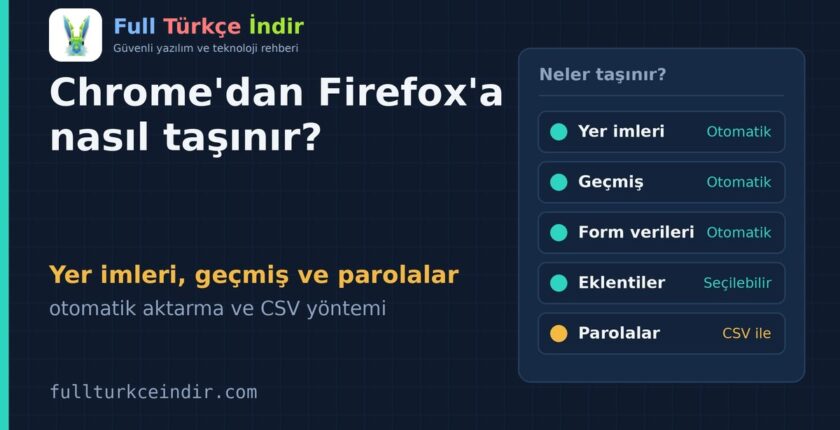
- Yer imleri: Otomatik olarak taşınır.
- Tarama geçmişi: Otomatik olarak taşınır.
- Form otomatik doldurma verileri: Otomatik olarak taşınır.
- Eklentiler: Seçilebilir. Chrome eklentilerinin Firefox’ta uyumlu karşılığı varsa aktarılır, bazıları gelmeyebilir.
- Parolalar: Windows’ta Firefox 140 ve sonrasında otomatik taşınmaz, CSV dosyasıyla taşınır.
Taşıma, Chrome’daki verileri silmez ve Chrome ayarlarını değiştirmez. Chrome’u istediğiniz kadar kullanmaya devam edebilirsiniz.
Taşıma Sırası
1. Otomatik İçe Aktarma: Yer İmleri, Geçmiş ve Diğerleri
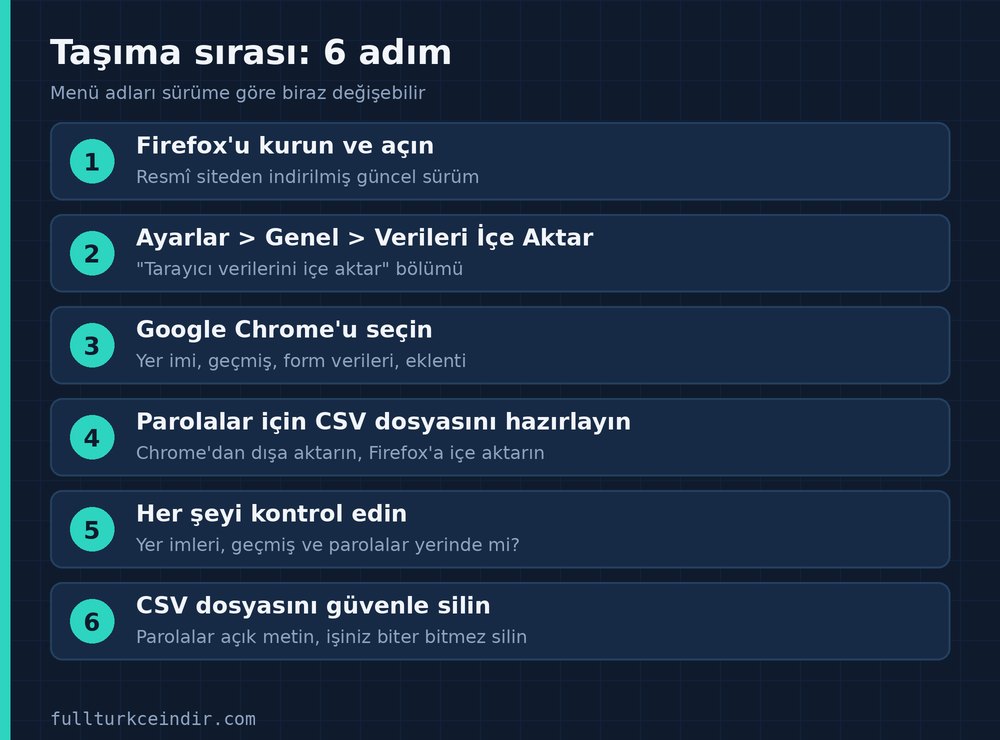
- Firefox’u açın, sağ üstteki menü simgesine tıklayıp Ayarlar‘ı seçin.
- Genel sayfasında (bazı sürümlerde “Hesap ve eşitleme” bölümünde) aşağı kaydırıp Tarayıcı Verilerini İçe Aktar bölümünü bulun.
- Verileri İçe Aktar düğmesine tıklayın.
- Listeden Google Chrome‘u seçin. Birden fazla Chrome profiliniz varsa hangisini aktaracağınızı seçmeniz gerekebilir.
- Aktarmak istediğiniz verileri işaretleyin: yer imleri, geçmiş, form verileri ve eklentiler. Parolalar listede görünse de Windows’ta Firefox 140 ve sonrasında otomatik gelmez, bu yüzden aşağıdaki CSV yöntemini kullanacaksınız.
- İçe Aktar‘a basın ve işlem bitene kadar bekleyin.
Bu işlem sırasında Chrome’un kapalı olması gerekebilir. Firefox veri alamadığını söylerse Chrome’u tamamen kapatıp yeniden deneyin. Menü adları Firefox sürümüne göre biraz farklı olabilir. Menüde Yer İmleri > Yer imlerini yönet > İçe aktar ve yedekle > Başka tarayıcıdan veri içe aktar yolunu da kullanabilirsiniz.
2. Parolaları Taşımak: CSV Yöntemi
Parolalar en hassas veridir. Bu yöntemde Chrome’dan parolalarınızı bir dosyaya dışa aktarıp Firefox’a içe aktarırsınız.
Chrome’dan dışa aktarma
- Chrome’un sağ üst menüsünden Parola Yöneticisi‘ni açın (adres çubuğuna
chrome://password-manager/passwordsyazarak da ulaşabilirsiniz). - Sol taraftaki Ayarlar bölümünde Parolaları dışa aktar seçeneğini bulun. Windows kullanıcı parolanızı ya da PIN’inizi isteyebilir.
- Dosyayı güvenli bir klasöre kaydedin. Dosya
.csvuzantılı olacaktır.
Firefox’a içe aktarma
- Firefox’ta Ayarlar > Genel > Tarayıcı Verilerini İçe Aktar > Verileri İçe Aktar bölümünde CSV dosyasından parolalar seçeneğini seçin.
- Kaydettiğiniz CSV dosyasını seçip Aç‘a tıklayın ve Bitti‘ye basın.
- Alternatif olarak adres çubuğuna
about:loginsyazın, sağ üstteki üç noktaya tıklayıp Dosyadan içe aktar seçeneğini kullanın.
Bu özellik Firefox 116 ve sonrasında vardır. Seçeneği görmüyorsanız Firefox’unuzu güncelleyin.
Parola CSV Dosyası İçin Güvenlik Kuralları
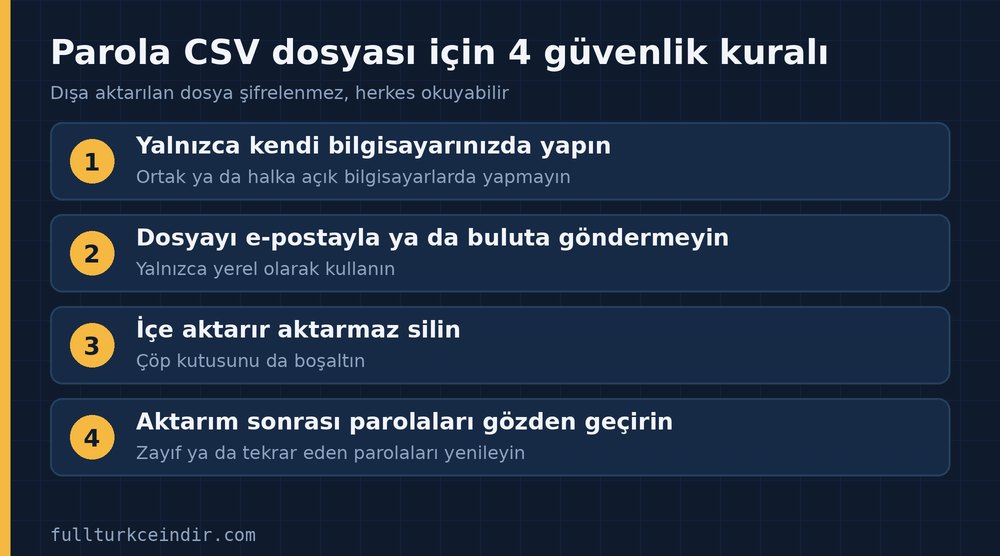
Çok önemli: Dışa aktarılan CSV dosyası şifrelenmemiştir. Dosyaya erişen herkes tüm parolalarınızı düz metin olarak okuyabilir. Bu yüzden:
- Bu işlemi yalnızca kendi, güvendiğiniz bilgisayarınızda yapın. Ortak ya da halka açık bir bilgisayarda yapmayın.
- Dosyayı e-postayla göndermeyin, bulut depolamaya ya da paylaşımlı klasöre koymayın.
- İçe aktarmayı bitirir bitirmez dosyayı silin ve çöp kutusunu da boşaltın.
- Aktarımdan sonra zayıf ya da birden fazla sitede tekrar eden parolaları yenileyin. Bunun için bir parola yöneticisi kullanmanızı öneririz.
Parolalarınız Google hesabınızla eşitliyse Chrome’u kaldırsanız bile Google Parola Yöneticisi’nde (hesabınızın güvenlik ayarlarından) duruyor olabilir. Yine de önemli hesaplar için Firefox’a taşıdığınızdan emin olun.
3. Yer İmlerini HTML Dosyasıyla Taşımak (Alternatif)
Otomatik içe aktarma işe yaramazsa yer imlerini dosyayla da taşıyabilirsiniz:
- Chrome’da Ctrl + Shift + O ile Yer İmi Yöneticisi’ni açın.
- Sağ üstteki üç noktaya tıklayıp Yer imlerini dışa aktar seçeneğiyle bir HTML dosyası kaydedin.
- Firefox’ta Ctrl + Shift + O ile Kitaplık’ı açın, İçe aktar ve yedekle > HTML’den yer imlerini içe aktar seçeneğini kullanın ve dosyayı seçin.
4. Firefox Hesabı ile Eşitleme
Verilerinizi Firefox’a taşıdıktan sonra bir Firefox hesabı oluşturup telefonunuzla da eşitleyebilirsiniz. Menüden Oturum aç seçeneğini kullanın ve eşitlemek istediğiniz verileri (yer imleri, parolalar, geçmiş, sekmeler) seçin. Hesabınızda güçlü bir parola ve iki adımlı doğrulama kullanın. Parola ve geçiş anahtarı güvenliği için passkey rehberimize göz atabilirsiniz.
Chrome’u Kaldırmadan Önce Kontrol Listesi
- Yer imleri Firefox’ta tam geldi mi? Kitaplık’tan kontrol edin.
- Önemli sitelerin parolaları geldi mi?
about:loginssayfasında arayın. - Kullandığınız eklentilerin Firefox karşılığı var mı?
- Ödeme yöntemleri ve adresler (form otomatik doldurma) geldi mi? Gerekirse elle ekleyin.
- İki adımlı doğrulama için Chrome’a bağlı bir şey kullanıyor musunuz? Kullanıyorsanız önce başka bir yönteme taşıyın.
Emin olana kadar Chrome’u silmeyin, iki tarayıcıyı birlikte kullanabilirsiniz.
Parolalar Firefox’a gelmedi
Windows’ta Firefox 140 ve sonrasında parolalar otomatik taşınmaz. Chrome’dan CSV dosyası alıp yukarıdaki yöntemle içe aktarın.
“CSV dosyasından parolalar” seçeneği yok
Firefox’unuz eski olabilir. Menü > Yardım > Firefox Hakkında bölümünden güncelleyin. Alternatif olarak about:logins sayfasındaki üç nokta menüsünü kullanın.
Yer imleri iki kez göründü
İçe aktarmayı iki kez çalıştırdıysanız yinelenen yer imleri oluşur. Kitaplık’ta gereksiz kopyaları silebilirsiniz.
Firefox, Chrome’u listede göstermiyor
Chrome’un kurulu olduğundan ve kapalı olduğundan emin olun. Taşınabilir ya da standart dışı konuma kurulmuş Chrome’u Firefox bulamayabilir, bu durumda dışa aktarma ve içe aktarma yöntemini kullanın.
Eklentilerim gelmedi
Firefox yalnızca uyumlu eklentileri aktarır. Eklentilerin çoğunun Firefox için ayrı sürümü vardır. Mozilla’nın resmî eklenti sitesinden arayıp kurun. Eklentileri yalnızca resmî kaynaktan kurun.
Chrome’dan Firefox’a geçince Chrome’daki verilerim silinir mi?
Hayır. İçe aktarma Chrome’daki verileri silmez ya da ayarlarını değiştirmez. İki tarayıcıyı birlikte kullanabilirsiniz.
Parolalarım neden otomatik gelmiyor?
Mozilla’ya göre Firefox 140’tan itibaren Windows’ta parolalar Chrome’dan otomatik içe aktarılamıyor. CSV dosyasıyla aktarmanız gerekiyor.
CSV dosyası güvenli mi?
Hayır, CSV dosyası şifrelenmemiştir ve içindeki parolalar düz metin olarak okunabilir. İçe aktarır aktarmaz silin ve başkasıyla paylaşmayın.
Telefonumdaki parolalar ne olacak?
Mobil cihazlar için Firefox hesabı ile eşitleme kullanabilirsiniz. Firefox’u telefonunuza resmî mağazadan (Google Play ya da App Store) kurup aynı hesapla giriş yapın.
Firefox’a geçtikten sonra Chrome’u kaldırmalı mıyım?
Zorunlu değil. Önce her şeyin geldiğinden emin olun. İki tarayıcı birlikte çalışabilir. Chrome’u kullanmayacaksanız kaldırmak depolama alanı açar ve güncel tutma yükünü azaltır.
Başka tarayıcılardan da (Edge, Safari) taşıma yapılır mı?
Evet. Firefox’un içe aktarma aracı Edge gibi diğer tarayıcıları da listeler. Mantık aynıdır: yer imleri ve geçmiş otomatik, parolalar için CSV yöntemi gerekebilir.
Sonuç
Chrome’dan Firefox’a geçerken yer imleri, geçmiş ve form verileri birkaç tıkla otomatik taşınır. Parolalar için Windows’ta CSV dosyası gerekir ve bu dosya şifrelenmediği için içe aktarır aktarmaz silinmelidir. Taşıma bittikten sonra her şeyin geldiğini kontrol edin, gerekirse iki tarayıcıyı bir süre birlikte kullanın.