
Firefox İndir ve Kur: Resmî Link, Kurulum ve İlk Ayarlar
Firefox'u resmî siteden güvenle indirin. Sürüm seçimi, kurulum, verileri içe aktarma, gizlilik ayarları ve sık sorunların çözümü bu rehberde....

Son güncelleme: Ekim 2026
- 1. Firefox Hakkında Kısa Bilgi
- 2. Firefox’un Öne Çıkan Özellikleri
- 3. Sistem Gereksinimleri
- 4. Güvenli İndirme
- 5. Hangi Sürümü İndirmeliyim?
- 6. Firefox Nasıl Kurulur?
- 7. İlk Ayarlar
- 7.1. Verileri başka tarayıcıdan içe aktarma
- 7.2. Gizlilik ve takip koruması
- 7.3. Firefox hesabı ve eşitleme
- 7.4. Eklentiler
- 7.5. Güncelleme
- 7.6. Firefox yavaşladı
- 7.7. Bir site düzgün açılmıyor
- 7.8. Firefox çöküyor
- 8. Firefox mu, Chrome mu?
- 9. Bu Rehberi Hazırlarken Doğruladıklarım
- 9.1. Firefox ücretsiz mi?
- 9.2. Firefox güvenli mi?
- 9.3. Windows 7 ya da 8’de Firefox kurabilir miyim?
- 9.4. Chrome’daki yer imlerim Firefox’a taşınır mı?
- 9.5. Firefox’u nasıl varsayılan tarayıcı yaparım?
- 9.6. Firefox hesabı zorunlu mu?
- 10. Sonuç
Firefox, Mozilla’nın geliştirdiği ücretsiz ve açık kaynaklı bir web tarayıcısıdır. Gizliliğe önem vermesi, yerleşik takip koruması ve Chrome’dan farklı bir tarayıcı motoru kullanmasıyla öne çıkar. Bu rehberde Firefox’u nereden güvenle indireceğinizi, hangi sürümü seçeceğinizi, nasıl kuracağınızı, eski tarayıcınızdan verilerinizi nasıl alacağınızı ve ilk gizlilik ayarlarını nasıl yapacağınızı anlatıyoruz.
Firefox Hakkında Kısa Bilgi
- Geliştirici: Mozilla (kâr amacı gütmeyen vakıf ve onun şirketi)
- Lisans: Ücretsiz, açık kaynak
- Platformlar: Windows, macOS, Linux, Android, iOS
- Güncel sürüm: Sürüm numarası sık değişir. Güncel numarayı Mozilla’nın sayfasından ya da tarayıcıda Menü > Yardım > Firefox Hakkında bölümünden görebilirsiniz.
Firefox’un Öne Çıkan Özellikleri
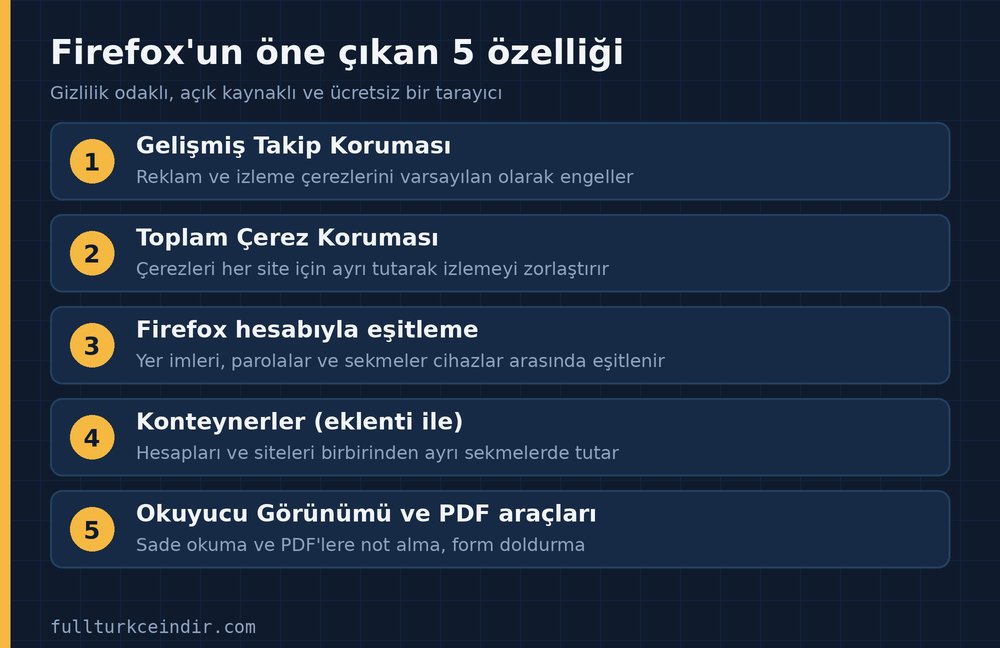

- Gelişmiş Takip Koruması: Reklam ve izleme çerezlerini varsayılan olarak engeller. Standart, Katı ve Özel seviyeleri vardır.
- Toplam Çerez Koruması: Çerezleri her siteye ayrı tutarak sitelerin sizi birbirinden izlemesini zorlaştırır.
- Firefox hesabıyla eşitleme: Yer imleri, parolalar, geçmiş ve açık sekmeler cihazlar arasında eşitlenir.
- Konteynerler (eklenti ile): Farklı hesapları ve siteleri birbirinden ayrı sekmelerde tutmanızı sağlar.
- Okuyucu Görünümü ve PDF araçları: Sayfaları sade biçimde okuyabilir, PDF’lere not alabilir ve form doldurabilirsiniz.
Sistem Gereksinimleri
Firefox’un güncel sürümleri Windows 10 ve 11’de çalışır. Mozilla, Windows 8.1 ve altı sistemlerde artık normal Firefox’u desteklemediğini belirtir, bu sistemler için Firefox ESR (Uzun Süreli Destek Sürümü) önerilir. Ancak güvenlik güncellemesi almayan eski bir Windows’u kullanmak başlı başına bir risktir. Mümkünse işletim sisteminizi güncelleyin.
Güvenli İndirme
Firefox’un resmî kaynakları mozilla.org ve firefox.com alan adlarıdır. Güvenli indirme için şunlara dikkat edin:
- İndirme sayfasının alan adını kontrol edin. Benzer adlı alan adlarına (harf eklenmiş veya çıkarılmış) güvenmeyin.
- “Firefox indir” aramasında çıkan reklamlar ve üçüncü taraf “program indirme” siteleri, kurulum dosyasına ek yazılım (reklam yazılımı, tarayıcı eklentisi) ekleyebilir. Her zaman resmî sayfaya gidin.
- “Full”, “crack”, “pro sürüm” ya da parola isteyen arşivler içinde paylaşılan dosyalar resmî program değildir. Firefox zaten tamamen ücretsizdir.
- Kurulum dosyasını açmadan önce uzantısının
.exeya da.msiolduğundan emin olun.
Hangi Sürümü İndirmeliyim?
- Windows 64 bit: Çoğu modern bilgisayar için doğru seçenektir.
- Windows 64 bit MSI: Kurumsal ortamlarda toplu kurulum içindir.
- ARM64: ARM işlemcili Windows cihazlar içindir.
- Windows 32 bit: Yalnızca 32 bit sistemler için.
Bilgisayarınızın türünü Ayarlar > Sistem > Hakkında sayfasından görebilirsiniz.
Firefox Nasıl Kurulur?
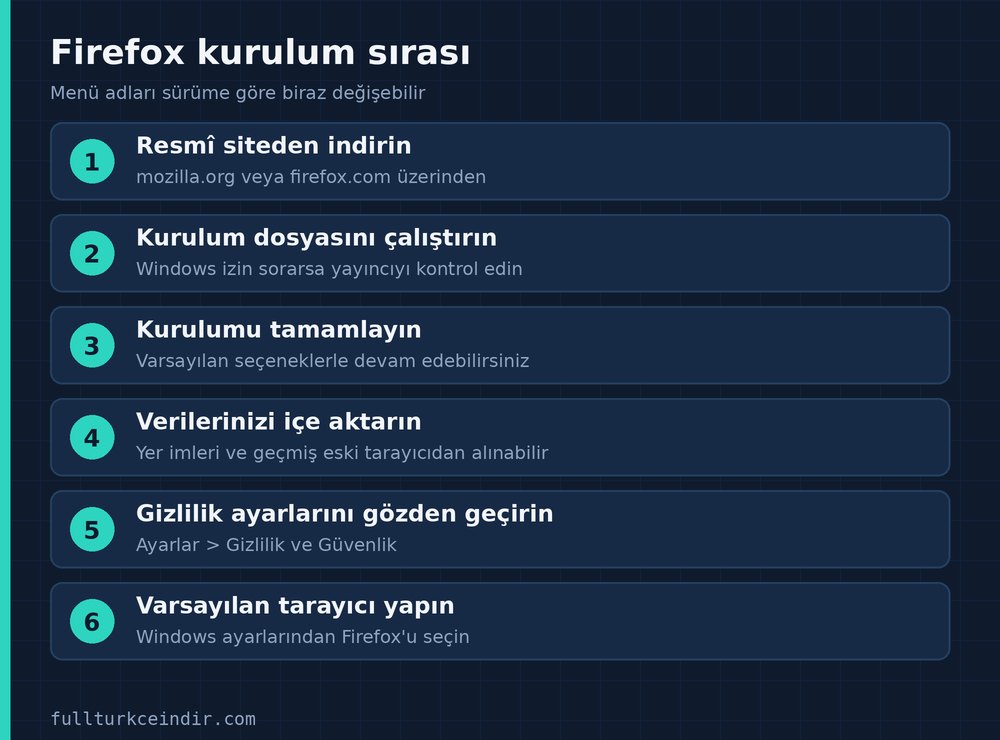
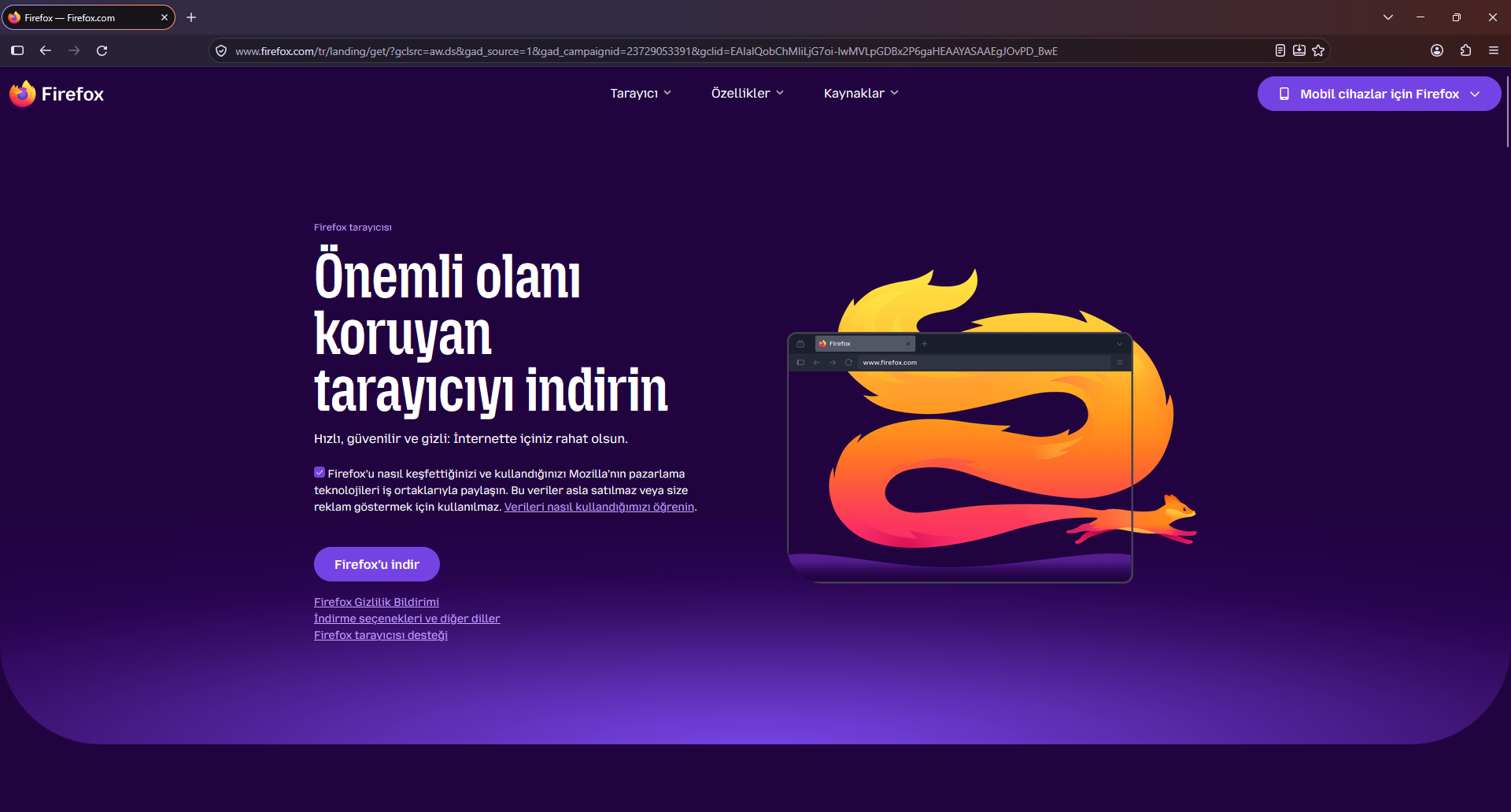
- Resmî sayfadan Firefox’u indirin.
- İndirilen kurulum dosyasını çalıştırın. Windows izin sorarsa yayıncı adının Mozilla olduğunu kontrol edip onaylayın.
- Kurulum kısa sürede tamamlanır. Varsayılan seçeneklerle devam edebilirsiniz.
- Firefox açıldığında eski tarayıcınızdan yer imlerini ve geçmişi içe aktarmayı önerir. Kabul edebilirsiniz.
- Ayarlar > Gizlilik ve Güvenlik bölümünden takip koruması seviyesini gözden geçirin.
- Tarayıcıyı varsayılan yapmak isterseniz Ayarlar > Uygulamalar > Varsayılan uygulamalar bölümünden Firefox’u seçin.
İlk Ayarlar
Verileri başka tarayıcıdan içe aktarma
Yer imlerinizi, geçmişinizi ve (isterseniz) parolalarınızı Chrome, Edge gibi tarayıcılardan almak için Firefox’un ayarlarında içe aktarma seçeneğini kullanın. Menü adları sürüme göre farklı olabilir. Menüde Yer İmleri > Yer imlerini yönet > İçe aktar ve yedekle yolunu da kullanabilirsiniz.
Gizlilik ve takip koruması
Ayarlar > Gizlilik ve Güvenlik bölümünde Gelişmiş Takip Koruması için üç seviye görürsünüz:
- Standart: Dengeli seçenektir, çoğu site sorunsuz çalışır.
- Katı: Daha çok izleyiciyi engeller, ama bazı siteler bozulabilir.
- Özel: Hangi koruma türlerinin açık olacağını kendiniz seçersiniz.
Bir site katı korumada bozuk görünüyorsa adres çubuğundaki kalkan simgesinden o site için korumayı kapatabilirsiniz.
Firefox hesabı ve eşitleme
Menüden Oturum aç seçeneğiyle bir Firefox hesabı oluşturup yer imlerini, parolaları ve sekmeleri telefonunuzla eşitleyebilirsiniz. Eşitlemeyi kullanacaksanız hesabınızda güçlü bir parola ve iki adımlı doğrulama kullanın.
Eklentiler
Eklentileri yalnızca Mozilla’nın resmî eklenti sitesinden kurun. Bilinmeyen sitelerden eklenti kurmak tarayıcınızı ele geçirebilir. İhtiyacınız olmayan eklentileri kaldırın, çünkü her eklenti tarayıcıyı yavaşlatabilir ve izin ister.
Güncelleme
Firefox kendini otomatik günceller. Elle kontrol etmek için Menü > Yardım > Firefox Hakkında bölümüne bakın. Güvenlik güncellemelerini geciktirmeyin.
Firefox yavaşladı
- Gereksiz eklentileri kaldırın. Menü > Yardım > Eklentiler devre dışı olarak yeniden başlat ile sorunun eklentiden mi geldiğini görebilirsiniz.
- Çok sayıda açık sekmeyi kapatın.
- Firefox’un güncel olduğundan emin olun.
- Sorun sürerse adres çubuğuna
about:supportyazıp açılan sayfada Firefox’u yenile seçeneğini kullanabilirsiniz. Bu işlem eklentilerinizi ve özel ayarlarınızı sıfırlar, yer imlerinizi korur. - Genel tarayıcı yavaşlığı için Chrome yavaşlama rehberimizdeki ipuçları Firefox için de büyük ölçüde geçerlidir.
Bir site düzgün açılmıyor
Takip koruması seviyesi çok katıysa bazı siteler bozulabilir. Adres çubuğundaki kalkan simgesinden o site için korumayı kapatın ya da Standart seviyeye geçin.
Firefox çöküyor
Eklentileri devre dışı bırakıp yeniden başlatın, Firefox’u güncelleyin ve gerekirse ekran kartı sürücünüzü üreticinin resmî sitesinden güncelleyin. Sorun sürerse “Firefox’u yenile” seçeneğini deneyin.
Firefox mu, Chrome mu?
İkisi de güvenli ve hızlı tarayıcılardır. Firefox gizlilik ayarlarını daha belirgin sunar ve açık kaynaklı bir vakıf tarafından geliştirilir. Chrome Google hesabı ve Google hizmetleriyle daha sıkı entegredir. Hangisinin size uyduğu alışkanlıklarınıza bağlıdır, ikisini birlikte de kurabilirsiniz.
Bu Rehberi Hazırlarken Doğruladıklarım
Mozilla’nın sürüm notlarında net bir bilgi var: Firefox artık Windows 8.1 ve altında desteklenmiyor, bu sistemlerdeki kullanıcılara Firefox ESR (Uzun Süreli Destek Sürümü) öneriliyor. Aynı sayfada Windows 64 bit, 64 bit MSI, ARM64, 32 bit ve 32 bit MSI indirme seçenekleri sıralanıyor.
Firefox ücretsiz mi?
Evet. Firefox ücretsiz ve açık kaynaklıdır. Ücretli bir sürümü yoktur. Bir sitede Firefox için ücret isteniyorsa dikkatli olun.
Firefox güvenli mi?
Resmî siteden indirildiğinde ve güncel tutulduğunda güvenli sayılır. Asıl risk, resmî olmayan sitelerden indirmek ve güvenilmeyen eklentiler kurmaktır.
Windows 7 ya da 8’de Firefox kurabilir miyim?
Mozilla, Windows 8.1 ve altında normal Firefox’u desteklemediğini belirtir. Bu sistemler için Firefox ESR önerilir. Yine de güvenlik güncellemesi almayan eski Windows kullanımı risklidir.
Chrome’daki yer imlerim Firefox’a taşınır mı?
Evet. Firefox ilk açılışta ve ayarlarda başka tarayıcılardan yer imi, geçmiş ve (isterseniz) parola içe aktarma seçeneği sunar.
Firefox’u nasıl varsayılan tarayıcı yaparım?
Ayarlar > Uygulamalar > Varsayılan uygulamalar bölümünde Firefox’u seçip web bağlantılarını ona atayın. Firefox’un kendi ayarlarında da “Varsayılan yap” düğmesi bulunur.
Firefox hesabı zorunlu mu?
Hayır. Hesap olmadan da kullanabilirsiniz. Hesap yalnızca cihazlar arasında eşitleme içindir.
Sonuç
Firefox, gizliliğe önem veren, ücretsiz ve güncel tutulan bir tarayıcıdır. Güvenli kurulum için yalnızca resmî siteden indirin, ilk ayarlarda takip koruması seviyesini kendinize göre seçin ve eklentileri yalnızca resmî eklenti sitesinden kurun.