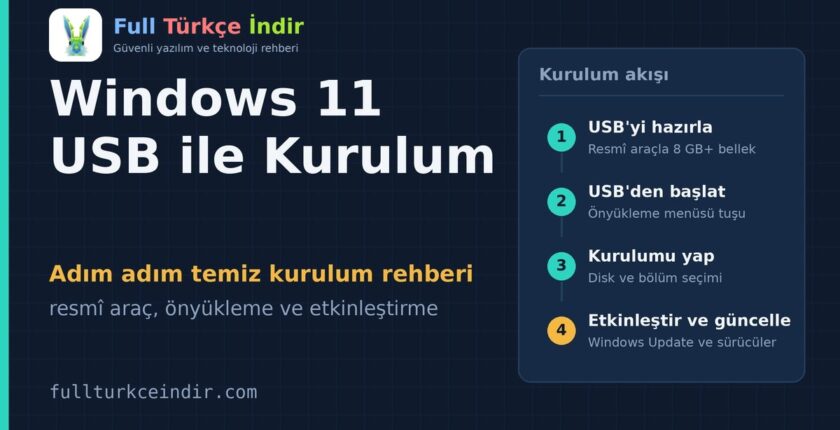
Windows 11 USB ile Nasıl Kurulur? Adım Adım Temiz Kurulum Rehberi
Windows 11'i USB bellekle temiz kurma rehberi: resmî Media Creation Tool, önyükleme, bölüm seçimi, etkinleştirme ve kurulum sonrası kontroller....

Son güncelleme: Ekim 2026
- 1. Başlamadan Önce Altı Hazırlık
- 2. Windows 11 Kurulum USB’si Nasıl Hazırlanır?
- 3. Bilgisayarı USB’den Başlatmak
- 4. Windows 11 Kurulum Adımları
- 4.1. Disk görünmüyorsa
- 5. Lisans ve Etkinleştirme
- 6. Kurulumdan Sonra Yapılacaklar
- 6.1. Bilgisayar USB’den başlamıyor
- 6.2. “Bu bilgisayar Windows 11 gereksinimlerini karşılamıyor” uyarısı
- 6.3. Kurulum yarıda kalıyor ya da takılıyor
- 6.4. Wi-Fi ya da ağ çalışmıyor
- 6.5. Windows 11’i USB ile kurmak için lisans gerekir mi?
- 6.6. USB bellek kaç GB olmalı?
- 6.7. Temiz kurulumda dosyalarım silinir mi?
- 6.8. Media Creation Tool mu, ISO mu?
- 6.9. Windows 11 Home mu Pro mu kurmalıyım?
- 6.10. Kurulum ne kadar sürer?
- 7. Sonuç
Bilgisayarı sıfırdan kurmak, yavaşlamış bir sistemi tertemiz bir başlangıca döndürmek ya da yeni bir bilgisayara Windows yüklemek istiyorsanız en temiz yöntem, USB bellekle kurulumdur. Bu rehberde Windows 11’i resmî Microsoft aracıyla USB belleğe nasıl hazırlayacağınızı, bilgisayarı USB’den nasıl başlatacağınızı, kurulumu adım adım nasıl yapacağınızı ve kurulumdan sonra nelere bakmanız gerektiğini anlatıyoruz.
Önemli: Temiz kurulum, seçtiğiniz diskteki verileri siler. Başlamadan önce önemli dosyalarınızı yedekleyin.

Başlamadan Önce Altı Hazırlık
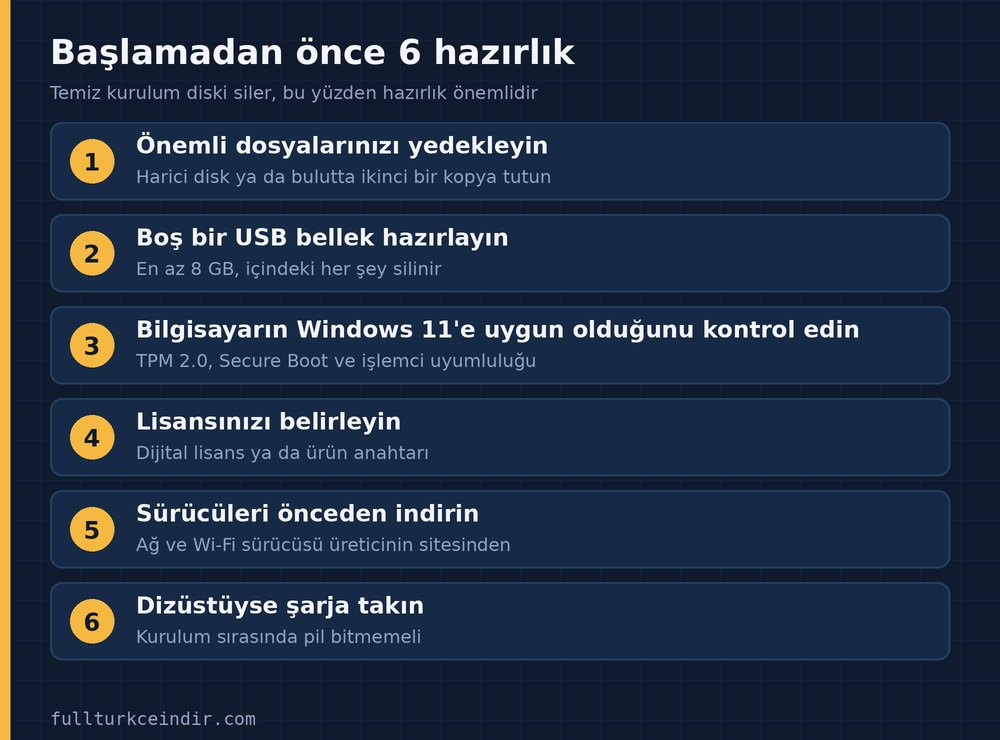
- Yedek alın: Belgeler, fotoğraflar ve diğer önemli dosyalarınızı harici bir diske ya da buluta kopyalayın. Kurulum seçtiğiniz bölümdeki verileri siler.
- Boş bir USB bellek hazırlayın: En az 8 GB boş alanı olan, içindeki her şeyin silinebileceği bir bellek kullanın.
- Bilgisayarınızın Windows 11’e uygun olduğunu kontrol edin: TPM 2.0, Secure Boot ve işlemci uyumluluğu gerekir. Ayrıntılar için Windows 11 gereksinimleri rehberimize bakın.
- Lisansınızı belirleyin: Bilgisayarda daha önce etkinleştirilmiş bir Windows 11 ya da Windows 10 varsa dijital lisansınız donanıma bağlı olabilir. Yeni bir lisans kullanacaksanız ürün anahtarınızı hazır tutun.
- Sürücüleri önceden indirin: Özellikle ağ (Ethernet ve Wi-Fi) sürücüsünü, bilgisayarınızın ya da anakartınızın üreticisinin resmî sitesinden başka bir cihazda indirip USB’ye koyun. Kurulumdan sonra internete bağlanamazsanız işe yarar.
- Dizüstü bilgisayarı şarja takın. Kurulum sırasında pil bitmemeli.
Windows 11 Kurulum USB’si Nasıl Hazırlanır?
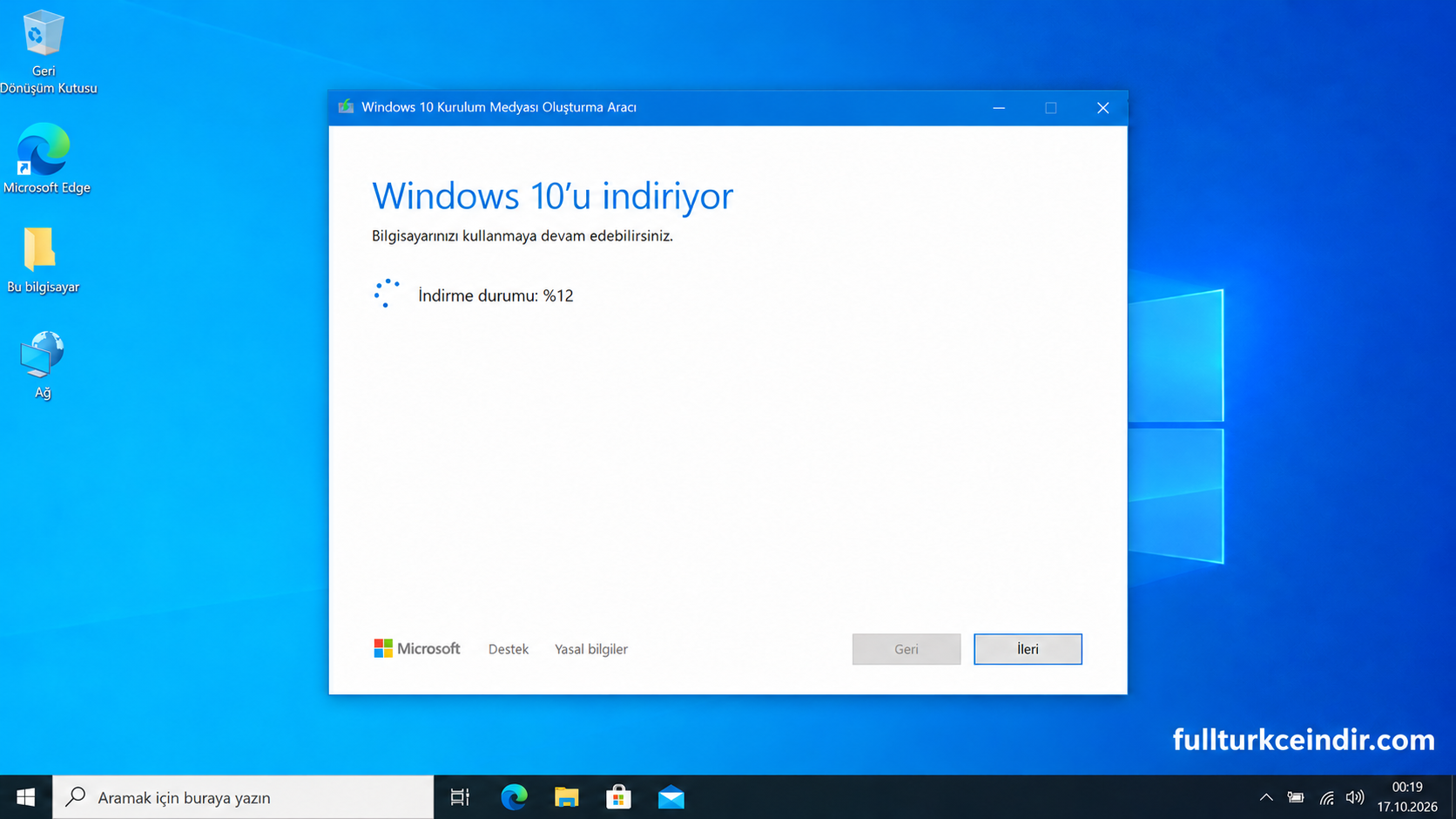
Resmî ve en güvenli yöntem, Microsoft’un kendi aracı olan Media Creation Tool‘dur. Üçüncü taraf sitelerden indirilen “hazır ISO” dosyaları değiştirilmiş olabilir, bu yüzden yalnızca Microsoft’tan indirin.
- Yukarıdaki sayfada Windows 11 Kurulum Medyası Oluştur bölümündeki Şimdi İndir düğmesine tıklayın.
MediaCreationTool.exedosyası inecektir. - Dosyayı çalıştırın, lisans koşullarını kabul edin.
- Başka bir bilgisayar için kurulum medyası oluştur (USB flash sürücü, DVD veya ISO dosyası) seçeneğini seçin.
- Dil ve sürümü seçin. Açık olan “Bu bilgisayar için önerilen seçenekleri kullan” kutusunu kaldırırsanız dili ve sürümü kendiniz belirleyebilirsiniz.
- USB flash sürücü seçeneğini işaretleyip USB belleğinizi listeden seçin.
- Araç Windows 11’i indirip USB belleği önyüklenebilir hâle getirir. Bu işlem internet hızınıza göre birkaç on dakika sürebilir.
Media Creation Tool yalnızca x64 işlemciler için medya oluşturur. ARM tabanlı bir bilgisayarınız varsa Microsoft’un ARM için sunduğu ayrı seçeneklere bakın.
Alternatif olarak Microsoft’un sayfasından ISO dosyasını indirip kendiniz USB’ye yazabilirsiniz. Bunun için Rufus gibi üçüncü taraf araçlar vardır, ama ISO dosyasını yine yalnızca Microsoft’tan alın.
Bilgisayarı USB’den Başlatmak
- Kurulumu yapacağınız bilgisayara USB belleği takın ve bilgisayarı kapatıp açın.
- Açılış ekranı sırasında üreticinin önyükleme menüsü tuşuna basın. Bu tuş markaya göre değişir: birçok Dell’de F12, HP’de F9 ya da Esc, Lenovo’da genellikle F12 ya da Novo düğmesi, ASUS’ta Esc ya da F8, MSI’da F11 olabilir. Emin değilseniz bilgisayarınızın kılavuzuna bakın.
- Açılan menüde USB belleğinizi seçin. Bazı bilgisayarlarda bellek iki kez (UEFI ve normal) listelenebilir. UEFI yazan seçeneği tercih edin.
- Önyükleme menüsü yoksa BIOS/UEFI ayarlarına (genellikle Del, F2 ya da F10) girip önyükleme sırasını değiştirmeniz gerekebilir.
Windows 11 Kurulum Adımları
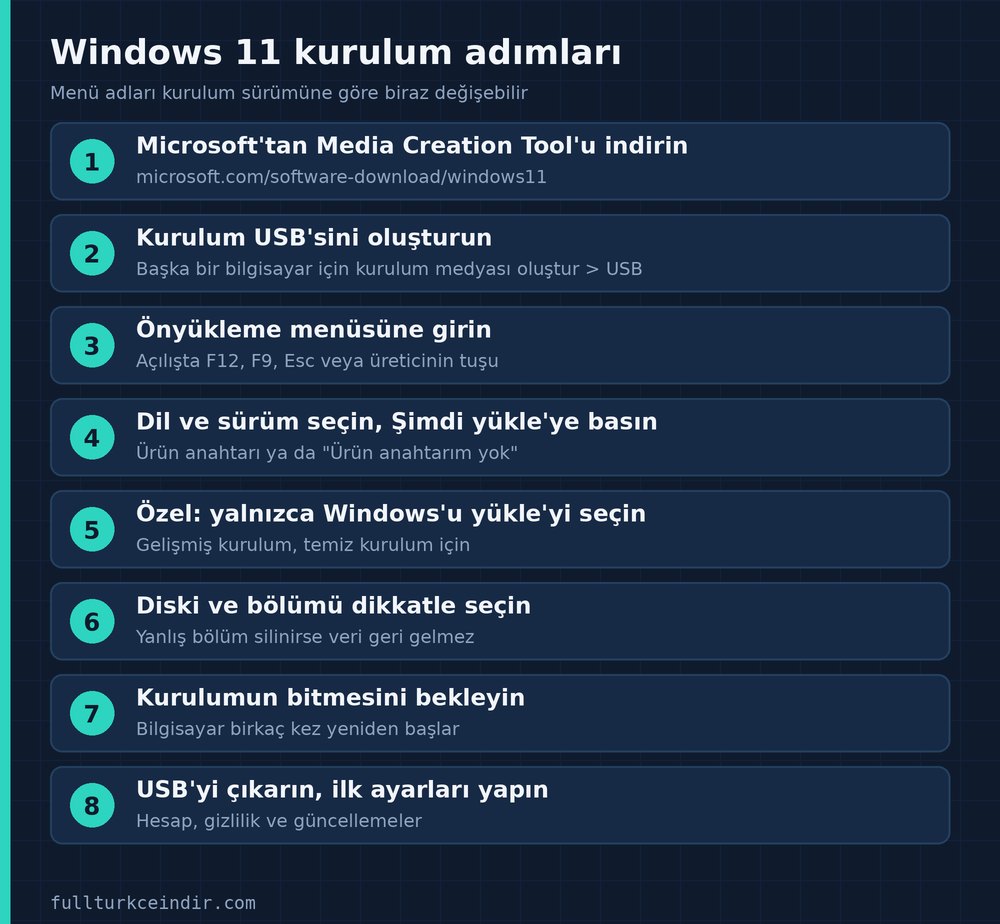
- Kurulum ekranında dili, saat ve para birimini, klavye düzenini seçip İleri‘ye tıklayın.
- Şimdi yükle düğmesine basın.
- Ürün anahtarı ekranında anahtarınız varsa girin. Yoksa ya da bilgisayarınızda dijital lisans varsa Ürün anahtarım yok seçeneğini seçin. Etkinleştirme kurulumdan sonra yapılır. Kurulacak sürümü (Home veya Pro) sizin lisansınıza uygun seçin.
- Lisans koşullarını kabul edin.
- Özel: Yalnızca Windows’u yükle (gelişmiş) seçeneğini seçin. Mevcut Windows’u güncellemek istiyorsanız “Yükselt” seçeneği ayrıdır, ama temiz kurulum için Özel’i kullanırsınız.
- Disk ve bölüm seçimi ekranında dikkatli olun. Windows’un kurulu olduğu ana bölümü seçip silmek ya da biçimlendirmek temiz kurulum yapar. Yanlış bölümü silerseniz o bölümdeki veriler geri gelmez. Diskte birden fazla bölüm varsa hangisinin Windows bölümü ve hangisinin verileriniz olduğunu boyutuna bakarak ayırt edin. Boş (“Ayrılmamış alan”) seçilirse Windows gerekli bölümleri kendi oluşturur.
- İleri‘ye basıp kurulumun bitmesini bekleyin. Bilgisayar birkaç kez yeniden başlar. USB’yi bu sırada çıkarmayın, ilk yeniden başlatmada çıkarabilirsiniz.
- Kurulum bittiğinde ilk kurulum (OOBE) ekranları açılır: bölge, klavye, ağ bağlantısı, hesap ve gizlilik ayarları.
Kurulum bittikten sonra bilgisayar yeniden USB’den başlıyor ve kurulum ekranını yeniden gösteriyorsa USB belleği çıkarıp yeniden başlatın.
Disk görünmüyorsa
Kurulumun “diski seçin” ekranında hiç disk göremiyorsanız ya da “medya sürücüsü eksik” benzeri bir uyarı alıyorsanız:
- Kurulum ekranındaki Sürücü yükle bağlantısıyla, bilgisayarınızın üreticisinin verdiği depolama (örneğin Intel RST veya VMD) sürücüsünü yükleyin. Sürücüyü önceden ayrı bir USB’ye koyun.
- BIOS’ta SATA modu ya da Intel VMD gibi ayarlar diskin görünmesini etkileyebilir. Bu ayarları yalnızca ne yaptığınızı biliyorsanız değiştirin.
- Kurulum USB’sinin resmî araçla, UEFI uyumlu olarak hazırlandığından emin olun.
Lisans ve Etkinleştirme
- Daha önce etkinleştirilmiş bir Windows 11 varsa: Aynı bilgisayara temiz kurulum yaptığınızda, internete bağlandıktan sonra Windows genellikle kendiliğinden yeniden etkinleşir.
- Yeni bir lisans satın aldıysanız: Ürün anahtarını kurulum sırasında ya da sonra Ayarlar > Sistem > Etkinleştirme bölümünde girin. Kurulacak sürüm (Home, Pro) anahtarınızla uyumlu olmalıdır.
- Lisansınız yoksa: “Ürün anahtarım yok” seçeneğiyle kurulum yapılabilir, ancak Windows etkinleştirilmemiş olarak çalışır ve bazı kişiselleştirme özellikleri kısıtlanır. Kalıcı kullanım için geçerli bir lisans gerekir.
Uyarı: İnternette “ücretsiz etkinleştirme”, “KMS aracı”, “aktivasyon crack’i” gibi adlarla paylaşılan programlar yasal değildir ve çoğu zaman zararlı yazılım içerir. Bu tür dosyaları kurmayın. Lisans kullanmak güvenli yoldur.
Kurulumdan Sonra Yapılacaklar
- Windows Update: Ayarlar > Windows Update bölümünden tüm güncellemeleri yükleyin, gerekirse birkaç kez yeniden başlatın.
- Sürücüler: Ekran kartı, yonga seti, ses ve ağ sürücülerini bilgisayarınızın ya da parçaların üreticisinin resmî sitesinden indirip kurun. “Sürücü güncelleyici” programlarından uzak durun.
- Güvenlik: Windows Güvenlik’in açık ve güncel olduğundan emin olun. Ayrıntılar için Windows Defender tam tarama rehberimize bakabilirsiniz.
- Etkinleştirmeyi kontrol edin: Ayarlar > Sistem > Etkinleştirme sayfasında durumun “Etkin” olduğunu görün.
- Programlarınızı kurun: Programları yalnızca resmî sitelerinden indirin. Tarayıcı, medya oynatıcı ve sıkıştırma programı gibi temel araçlar için sitemizdeki rehberlere göz atabilirsiniz.
- Yedeklerinizi geri yükleyin ve yedekleme düzeninizi kurun.
Bilgisayar USB’den başlamıyor
- Doğru önyükleme tuşuna bastığınızdan emin olun. Bazı bilgisayarlarda tuşa açılış logosu çıkmadan önce basmak gerekir.
- BIOS’ta USB önyükleme ve UEFI ayarlarına bakın. Hızlı Açılış (Fast Boot) gibi ayarlar USB’yi gecikmeli tanıtabilir, kapatıp deneyin.
- Başka bir USB portu (tercihen arkadaki ya da USB 2.0) deneyin.
- USB’yi yeniden hazırlayın, belki bellek bozuktur.
“Bu bilgisayar Windows 11 gereksinimlerini karşılamıyor” uyarısı
Bilgisayarınızın TPM 2.0 ya da Secure Boot ayarlarını BIOS’tan açmanız gerekebilir. Adım adım anlatım için gereksinimler rehberimize bakın. Resmî olmayan yöntemlerle bu kontrolü atlatmayı önermiyoruz, çünkü güncelleme ve kararlılık sorunları yaşanabilir.
Kurulum yarıda kalıyor ya da takılıyor
- Gereksiz USB cihazlarını (yazıcı, harici disk) çıkarın.
- Kurulum USB’sini yeniden oluşturun, indirme sırasında bir hata olmuş olabilir.
- Bellek (RAM) ya da disk sorunları bu tür takılmalara yol açabilir. Bilgisayarınızda donanım sorunundan şüpheleniyorsanız mavi ekran rehberimizdeki bellek ve disk testlerini deneyin.
Wi-Fi ya da ağ çalışmıyor
Kurulum sonrasında ağ sürücüsü eksik olabilir. Önceden hazırladığınız ağ sürücüsünü kurun ya da telefonunuzu USB ile bağlayıp internet paylaşımı yapın, ardından Windows Update ile sürücüleri indirin.
Windows 11’i USB ile kurmak için lisans gerekir mi?
Kurulum lisans olmadan da yapılabilir, ancak Windows etkinleştirilmemiş çalışır ve bazı özellikleri kısıtlıdır. Kalıcı kullanım için geçerli lisans gerekir. Daha önce etkinleştirilmiş bir bilgisayarda lisans genellikle otomatik gelir.
USB bellek kaç GB olmalı?
Microsoft en az 8 GB boş bir USB belleği gerekli görür. Bellekteki tüm veriler silinir.
Temiz kurulumda dosyalarım silinir mi?
Seçtiğiniz bölümdeki veriler silinir. Önce yedek alın. Bölümleri silmeden “Yükselt” seçeneği dosyalarınızı korur ama ayrı bir işlemdir.
Media Creation Tool mu, ISO mu?
İkisi de Microsoft’tan gelir. Media Creation Tool USB’yi sizin için hazırlar. ISO dosyası ise sanal makine ya da farklı bir yazma aracı kullanacaksanız uygundur.
Windows 11 Home mu Pro mu kurmalıyım?
Lisansınıza uygun olanı. Kurulacak sürüm genellikle ürün anahtarına göre belirlenir. Daha önce etkinleştirilmiş bir Windows’unuz varsa aynı sürümü kurmak lisansın otomatik gelmesini kolaylaştırır.
Kurulum ne kadar sürer?
Bilgisayarın hızına ve diske göre değişir. SSD’li modern bir bilgisayarda kurulumun kendisi genellikle yarım saatten kısa sürer. USB’yi hazırlama ve güncellemeler ek süre alır.
Sonuç
Windows 11’i USB ile kurmak için yedek alın, Microsoft’un Media Creation Tool’uyla kurulum USB’sini hazırlayın, bilgisayarı USB’den başlatın ve kurulumda doğru bölümü seçerek ilerleyin. Kurulumdan sonra Windows Update, sürücüler, güvenlik ve etkinleştirme kontrolünü yapın. Lisans konusunda yasal ve resmî yolu tercih edin.