
Windows Güvenlik (Defender) ile Tam Tarama Nasıl Yapılır? Adım Adım Rehber
Windows Güvenlik (Defender) ile hızlı, tam, özel ve çevrimdışı tarama nasıl yapılır? Hangi tarama ne zaman kullanılır, adım adım rehber....

Son güncelleme: Ekim 2026
- 1. Windows Güvenlik Nedir?
- 2. Dört Tarama Türü
- 3. Tam Tarama Ne Zaman Yapılmalı?
- 4. Tam Tarama Nasıl Yapılır?
- 4.1. Daha Hızlı Yöntemler
- 5. Tarama Sırasında Dikkat Edilecekler
- 6. Sonuçları Nasıl Yorumlarsınız?
- 7. Çevrimdışı Tarama Nasıl Yapılır?
- 8. Sık Karşılaşılan Sorunlar
- 8.1. “Tarama seçenekleri” görünmüyor ya da koruma ayarları gri
- 8.2. Gerçek zamanlı koruma kapalı
- 8.3. Tarama çok uzun sürüyor ya da takılıyor
- 8.4. Çevrimdışı tarama başlamıyor ya da sonuç göstermiyor
- 9. Sahte “Virüs Bulundu” Uyarılarına Dikkat
- 10. Ek Güvenlik İçin Pratik İpuçları
- 11. Sık Sorulan Sorular
- 11.1. Windows Defender yeterli mi, ek antivirüs gerekir mi?
- 11.2. Tam tarama ne kadar sürer?
- 11.3. Tarama sırasında bilgisayarı kullanabilir miyim?
- 11.4. Windows Güvenlik virüsü bulursa ne yapmalıyım?
- 11.5. Çevrimdışı tarama ne zaman gerekir?
- 11.6. Her tam tarama güvenliği garanti eder mi?
- 12. Sonuç
Bilgisayarınız beklenmedik şekilde yavaşladı, bilmediğiniz bir program çıktı ya da bir dosyadan şüphelendiniz. Böyle durumlarda Windows’un yerleşik koruma programı Windows Güvenlik (Microsoft Defender) ile bir tarama yapmak ilk yapılacak iştir. Ek program kurmanıza gerek yoktur. Bu rehberde hızlı, tam, özel ve çevrimdışı tarama arasındaki farkı, tam taramayı nasıl yapacağınızı, sonuçları nasıl okuyacağınızı ve sık karşılaşılan sorunları anlatıyoruz.
Windows Güvenlik Nedir?
Windows Güvenlik, Windows 10 ve 11’de yerleşik gelen koruma uygulamasıdır. İçindeki antivirüs bileşeni eskiden Windows Defender olarak bilinirdi, bugün Microsoft Defender Antivirus adını taşır. Gerçek zamanlı koruma sayesinde dosyaları siz açarken sürekli kontrol eder ve bilgisayar boştayken düzenli hızlı taramalar yapar. Yani çoğu zaman elle tarama yapmanız gerekmez, ama şüpheli durumlarda kendiniz de başlatabilirsiniz.
Dört Tarama Türü
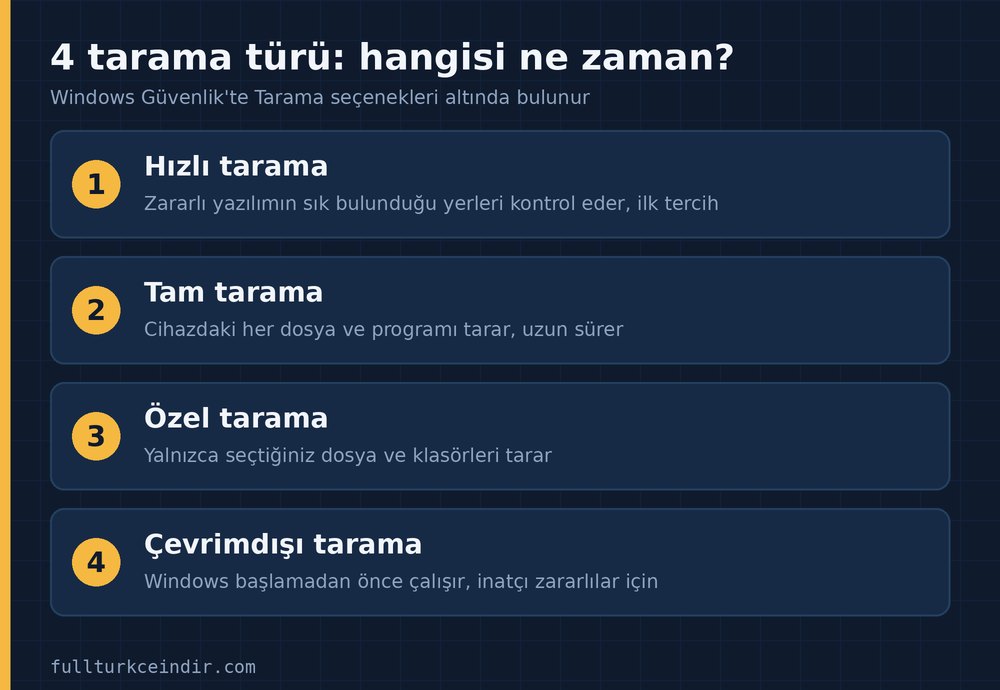
- Hızlı tarama: Zararlı yazılımın sık bulunduğu yerleri ve çalışan işlemleri kontrol eder. En kısa sürenin ve ilk denemenin tarama türüdür.
- Tam tarama: Cihazdaki her dosya ve programı tarar. Çok daha uzun sürer, bilgisayarın büyüklüğüne ve dosya sayısına bağlıdır.
- Özel tarama: Yalnızca sizin seçtiğiniz dosya ve klasörleri tarar. İndirdiğiniz bir dosyayı ya da bir USB belleği kontrol etmek için idealdir.
- Çevrimdışı tarama: Windows başlamadan önce, Windows Kurtarma Ortamı’nda çalışır. Normal taramaların bulamadığı, Windows içinde gizlenen inatçı zararlıları yakalamak için kullanılır. Tarama sırasında bilgisayar yeniden başlar.
Tam Tarama Ne Zaman Yapılmalı?
Çoğu kullanıcı için düzenli tam taramaya gerek yoktur, çünkü gerçek zamanlı koruma ve otomatik hızlı taramalar yeterlidir. Tam taramayı şu durumlarda düşünün:
- Güvenilmeyen bir kaynaktan program indirip kurduktan sonra.
- Bilgisayar açıklanamayan şekilde yavaşladıysa veya garip pencereler, reklamlar çıkıyorsa.
- Başka bir bilgisayardan ya da USB bellekten dosya aldıysanız.
- Hızlı tarama bir tehdit bulduysa ve başka dosyaların da etkilenip etkilenmediğini görmek istiyorsanız.
- Uzun süre taramayı atladıysanız ve genel bir kontrol yapmak istiyorsanız.
Yavaşlama her zaman virüs belirtisi değildir. Tarayıcı kaynaklı yavaşlamalar için Chrome yavaşlama rehberimize bakabilirsiniz.
Tam Tarama Nasıl Yapılır?
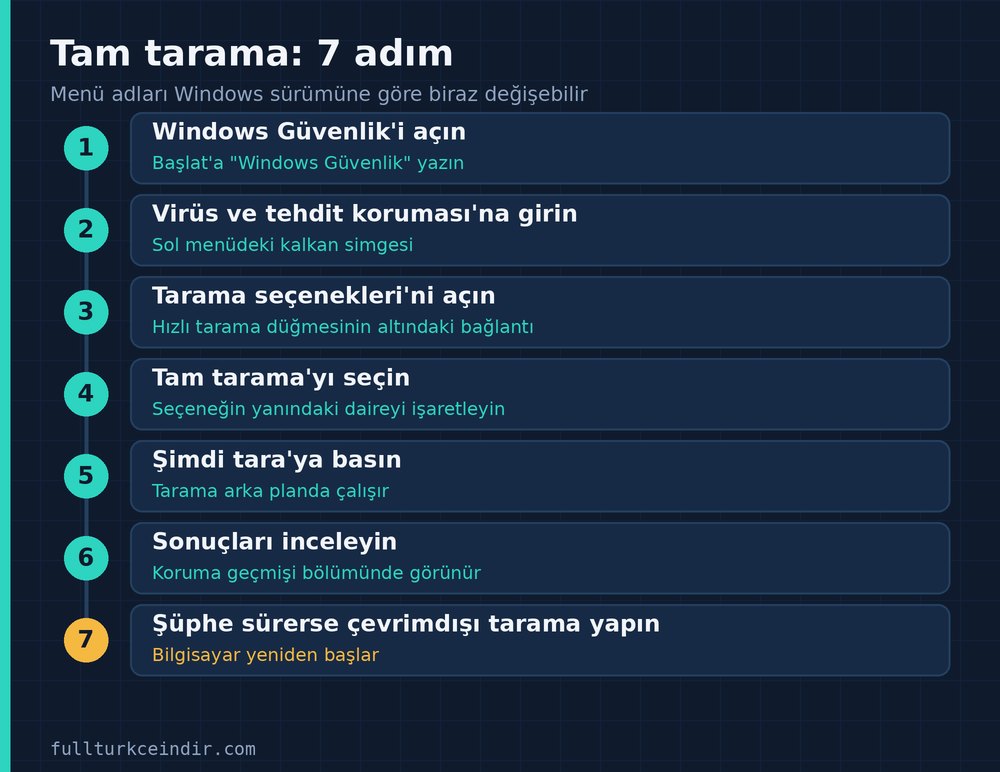
- Başlat menüsüne Windows Güvenlik yazıp uygulamayı açın. Ayrıca Ayarlar > Gizlilik ve güvenlik > Windows Güvenlik yoluyla da ulaşabilirsiniz.
- Sol menüden ya da ana ekrandan Virüs ve tehdit koruması‘na girin.
- Mevcut tehditler bölümünde Hızlı tarama düğmesinin altındaki Tarama seçenekleri bağlantısına tıklayın.
- Tam tarama seçeneğinin yanındaki daireyi işaretleyin.
- Şimdi tara düğmesine basın.
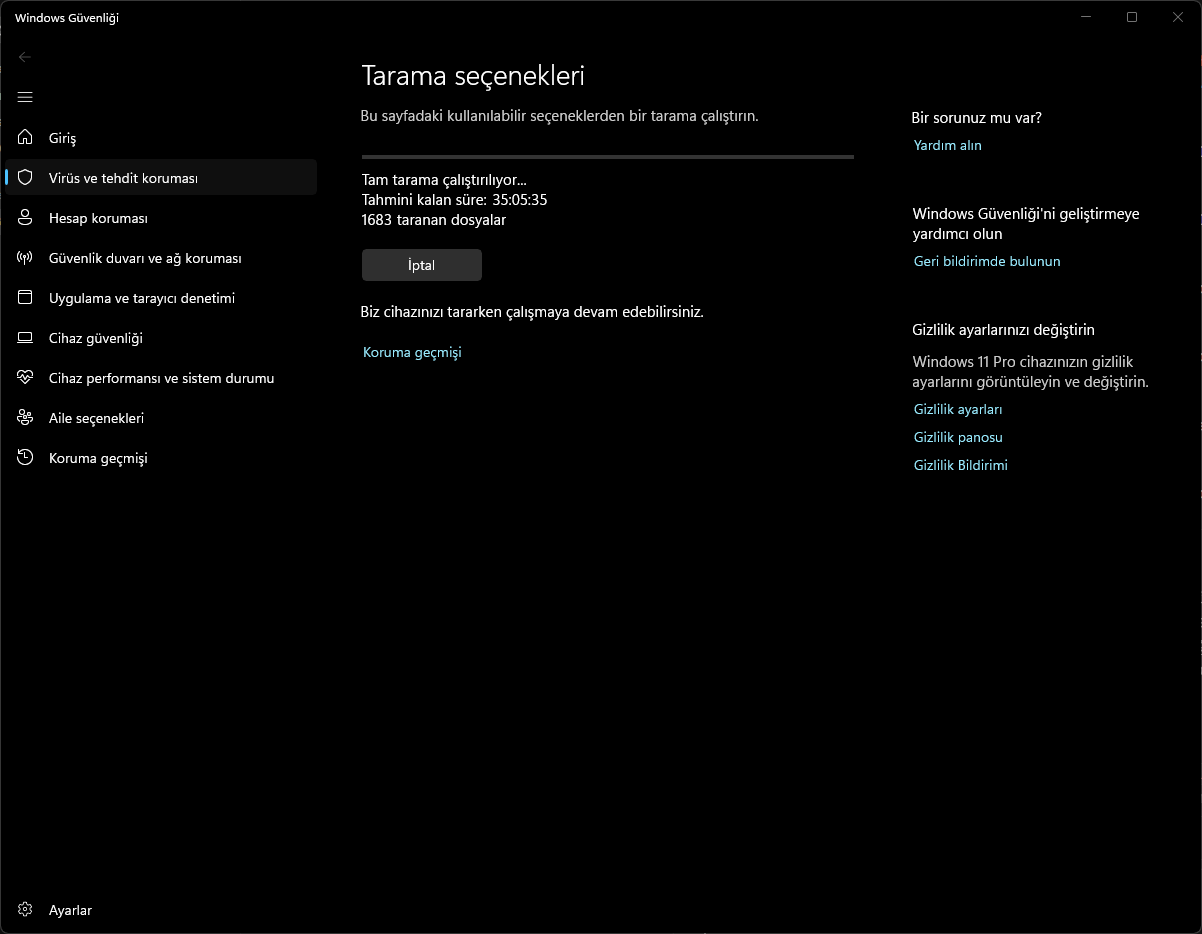
- Tarama başladığında ekranda kalan süre ve taranan dosya sayısı görünür. Tarama arka planda çalıştığı için diğer işlerinizi yapabilirsiniz.
- Bitince sonuçları aynı ekranda ya da Koruma geçmişi bölümünde görebilirsiniz.
Daha Hızlı Yöntemler
- Kısayol: Windows + R tuşlarına basıp
windowsdefender://fullscan/yazarak Enter’a basarsanız tam tarama seçeneğine doğrudan ulaşabilirsiniz. Hızlı tarama içinwindowsdefender://quickscan/, özel tarama içinwindowsdefender://customscan/kullanılır. - PowerShell: Yönetici olarak PowerShell’i açıp
Start-MpScan -ScanType FullScanyazarak taramayı başlatabilirsiniz. - Tek dosya ya da klasör: Dosyaya sağ tıklayın, Windows 11’de “Daha fazla seçenek göster”i seçin ve Microsoft Defender ile tara seçeneğini kullanın.
Tarama Sırasında Dikkat Edilecekler
- Tam tarama uzun sürebilir ve bilgisayarı yavaşlatabilir. Dizüstü bilgisayarda şarja takılı olduğundan emin olun, mümkünse tarama sırasında ağır işler yapmayın.
- Tarama sırasında yeni tehdit tanımları (güvenlik güncellemeleri) gelirse, bunları da kapsamak için taramayı bitirdikten sonra yeniden başlatmanız gerekebilir. Taramadan önce Windows Güvenlik güncellemelerinin yüklü olduğundan emin olun.
- Taramayı bilgisayarı kullanmayacağınız bir zamana, örneğin geceye bırakmak mantıklıdır.
Sonuçları Nasıl Yorumlarsınız?
- “Tehdit bulunamadı”: Taramanın kapsadığı dosyalarda tanınan bir zararlı yazılım yoktur. Bu, kesin bir güvenlik garantisi değildir ama iyi bir işarettir.
- “Tehditler bulundu”: Bulunan tehditlerin listesi görünür. Eylemleri başlat seçeneğiyle Windows Güvenlik tehditleri kaldırır ya da karantinaya alır.
- Karantina: Zararlı olduğu düşünülen dosya devre dışı bırakılıp ayrı bir yerde tutulur. Gerçekten zararsız olduğundan eminseniz oradan geri yükleyebilirsiniz, ama emin değilseniz geri yüklemeyin.
- Koruma geçmişi: Önceki taramaların ve bulunan tehditlerin kaydını gösterir.
Ciddi bir tehdit bulunduysa o bilgisayardan önemli hesaplarınızın (banka, e-posta) parolalarını değiştirmeyin. Temiz bir cihazdan, örneğin telefonunuzdan değiştirin ve mümkün olan hesaplarda iki adımlı doğrulamayı açın.
Çevrimdışı Tarama Nasıl Yapılır?
Normal taramalar bir tehdidi bulup kaldıramıyorsa ya da bilgisayarda hâlâ şüpheli davranış varsa çevrimdışı tarama yapabilirsiniz:
- Açık dosyalarınızı kaydedin, çünkü bilgisayar yeniden başlayacak.
- Virüs ve tehdit koruması > Tarama seçenekleri bölümünde Microsoft Defender Antivirus (çevrimdışı tarama) seçeneğini işaretleyin.
- Şimdi tara‘ya basıp onaylayın. Bilgisayar yeniden başlar, Windows Kurtarma Ortamı’nda tarama yapılır ve bittiğinde Windows tekrar açılır.
- Sonuçları Windows Güvenlik’te Koruma geçmişi bölümünden görürsünüz.
Sık Karşılaşılan Sorunlar
“Tarama seçenekleri” görünmüyor ya da koruma ayarları gri
Bilgisayarınızda başka bir antivirüs programı yüklüyse Windows Güvenlik’in tarama özelliği devre dışı kalabilir ya da kısıtlanabilir. Başka bir antivirüs kullanmıyorsanız ve ayarlar yine de gri ise, Windows Güvenlik uygulamasını yeniden açın. Sorun sürerse Ayarlar > Uygulamalar > Yüklü uygulamalar bölümünde Windows Güvenlik’in gelişmiş seçeneklerindeki onarma ya da sıfırlama seçeneğini kullanabilirsiniz (menü adları sürüme göre değişir).
Gerçek zamanlı koruma kapalı
Virüs ve tehdit koruması > Virüs ve tehdit koruması ayarları > Ayarları yönet bölümünden Gerçek zamanlı koruma’yı açın. Geçici olarak kapattıysanız tekrar açmayı unutmayın.
Tarama çok uzun sürüyor ya da takılıyor
- Bilgisayarı yeniden başlatıp taramayı yeniden deneyin.
- Tam taramanın uzun sürmesi normaldir. Hız için hızlı tarama ya da özel tarama kullanın.
- Windows güncellemelerinin ve güvenlik güncellemelerinin yüklü olduğundan emin olun.
Çevrimdışı tarama başlamıyor ya da sonuç göstermiyor
Çevrimdışı tarama bittiğinde Windows otomatik açılır ve sonuçlar Koruma geçmişi’nde görünür. Bilgisayar normal şekilde açılıyorsa ve geçmişte kayıt yoksa taramayı yeniden başlatın.
Sahte “Virüs Bulundu” Uyarılarına Dikkat
Tarayıcıda ya da pencerede “Bilgisayarınızda virüs bulundu, hemen arayın” ya da “şu programı indirin” diyen uyarılar çoğu zaman sahtedir. Gerçek virüs taraması Windows Güvenlik uygulamasının içinde yapılır, web sitelerinde çıkan pop-up’larda değil. Böyle bir uyarıda:
- Verilen telefon numarasını aramayın.
- Önerilen programı indirmeyin, uzaktan erişim programı kurmanızı isteyenlere hiç güvenmeyin.
- Tarayıcı sekmesini kapatın, kapanmazsa Görev Yöneticisi’nden tarayıcıyı sonlandırın.
- Gerekirse Windows Güvenlik ile gerçek bir tarama yapın.
Uzaktan erişim programlarıyla yapılan sahte teknik destek dolandırıcılığı hakkında TeamViewer rehberimizde daha fazla bilgi bulabilirsiniz.
Ek Güvenlik İçin Pratik İpuçları
- Windows ve Windows Güvenlik güncellemelerini otomatik bırakın.
- Programları yalnızca geliştiricinin resmî sitesinden ya da resmî mağazalardan indirin. “Full”, “crack” ya da “aktivasyonlu” diye paylaşılan dosyalar zararlı yazılımın en sık yolu.
- Tanımadığınız e-posta eklerini açmayın.
- Önemli dosyalarınızın yedeğini düzenli alın.
- Güçlü ve benzersiz parolalar kullanın, mümkünse geçiş anahtarı (passkey) ve iki adımlı doğrulamayı açın.
Sık Sorulan Sorular
Windows Defender yeterli mi, ek antivirüs gerekir mi?
Windows Güvenlik çoğu kullanıcı için temel koruma sağlar. Ek bir antivirüs gerekip gerekmediği kullanım biçiminize bağlıdır: ne indirdiğiniz, hangi siteleri ziyaret ettiğiniz ve cihazları kimlerin kullandığı. Bir antivirüs kurarsanız genellikle aynı anda yalnızca birinin etkin olması gerekir, birden fazla antivirüs birbirini engelleyebilir.
Tam tarama ne kadar sürer?
Disk boyutuna, dosya sayısına ve bilgisayarın hızına bağlı olarak değişir. Büyük disklerde saatler sürebilir. Bunu önceden bilmek yerine bilgisayarı kullanmayacağınız bir zamanda başlatın.
Tarama sırasında bilgisayarı kullanabilir miyim?
Evet, tarama arka planda çalışır. Ancak bilgisayar yavaşlayabilir, ağır işler yapmamak daha iyidir.
Windows Güvenlik virüsü bulursa ne yapmalıyım?
Eylemleri başlat seçeneğiyle tehdidin kaldırılmasına ya da karantinaya alınmasına izin verin, sonra yeniden başlatıp tekrar tarama yapın. Ciddi bir tehdit bulunduysa önemli hesap parolalarınızı temiz bir cihazdan değiştirin.
Çevrimdışı tarama ne zaman gerekir?
Normal taramalarda bulunamayan ya da kaldırılamayan, Windows içinde gizlenen zararlılardan şüphelendiğinizde. Rootkit gibi inatçı tehditler için kullanılır.
Her tam tarama güvenliği garanti eder mi?
Hayır. Hiçbir tarama yüzde yüz garanti vermez, yeni ya da tanınmayan tehditler gözden kaçabilir. Güncel sistem, güvenli indirme alışkanlıkları ve dikkatli davranış taramadan en az o kadar önemlidir.
Sonuç
Windows Güvenlik ile tam tarama yapmak için Virüs ve tehdit koruması > Tarama seçenekleri yolunu izleyip Tam tarama’yı seçmeniz yeterli. Çoğu zaman hızlı tarama ve gerçek zamanlı koruma işi görür, tam taramayı şüpheli bir durumdan sonra kullanın. İnatçı bir sorun varsa çevrimdışı tarama deneyin. Asıl koruma ise programları resmî kaynaklardan indirmek ve sahte uyarılara kanmamaktır.