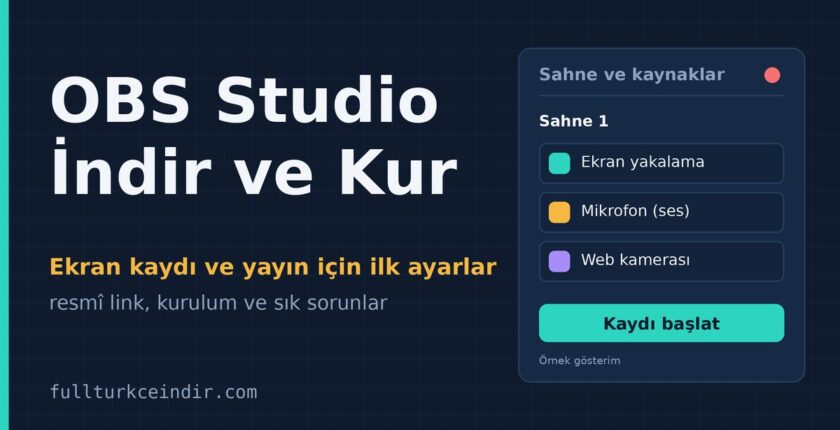
OBS Studio İndir ve Kur: Ekran Kaydı ve Yayın için İlk Ayarlar
OBS Studio'yu resmî siteden güvenle indirin. Kurulum, otomatik yapılandırma, ilk ekran kaydı, MP4 ayarı ve sık sorunların çözümü bu rehberde....

Son güncelleme: Ekim 2026
- 1. OBS Studio Hakkında Kısa Bilgi
- 2. OBS Studio Ne İçin Kullanılır?
- 3. Güvenli İndirme
- 4. Hangi Sürümü İndirmeliyim?
- 5. OBS Studio Nasıl Kurulur?
- 6. İlk Açılış: Otomatik Yapılandırma Sihirbazı
- 7. İlk Ekran Kaydı
- 7.1. 1. Kaynak ekleyin
- 7.2. 2. Ses kaynaklarını kontrol edin
- 7.3. 3. Kayıt biçimini ve klasörünü ayarlayın
- 7.4. 4. Deneme kaydı yapın
- 8. Sık Karşılaşılan Sorunlar
- 8.1. Kayıtta ekran siyah çıkıyor
- 8.2. Ses kaydedilmiyor
- 8.3. Kayıt takılıyor, kareler atlıyor
- 8.4. Dosya boyutu çok büyük
- 9. OBS Studio mu, Bandicam mı?
- 10. Telif Hakkı ve Yayın
- 11. Sık Sorulan Sorular
- 11.1. OBS Studio ücretsiz mi?
- 11.2. OBS Studio güvenli mi?
- 11.3. OBS ile oyun kaydı yapılır mı?
- 11.4. OBS kaydı nereye kaydediyor?
- 11.5. OBS ile telefon ekranı kaydedilebilir mi?
- 11.6. OBS Studio’yu nasıl güncellerim?
- 12. Sonuç
OBS Studio, ekran kaydı ve canlı yayın için kullanılan ücretsiz ve açık kaynaklı bir programdır. Filigran, süre sınırı ya da abonelik yoktur. Eğitim videoları, oyun kayıtları ve Twitch ya da YouTube yayınları için yaygın olarak tercih edilir. Bu rehberde OBS Studio’yu nereden güvenle indireceğinizi, nasıl kuracağınızı, ilk ayarları nasıl yapacağınızı ve ilk ekran kaydınızı nasıl alacağınızı anlatıyoruz.
OBS Studio’yu resmî siteden indir (obsproject.com)

Bu bağlantı, OBS Project’in resmî indirme sayfasına gider. Dosyayı biz barındırmıyoruz, her zaman son sürümü resmî siteden alırsınız.
OBS Studio Hakkında Kısa Bilgi
- Geliştirici: OBS Project (kâr amacı gütmeyen, açık kaynaklı bir proje)
- Lisans: Ücretsiz, açık kaynak (GPLv2)
- Platformlar: Windows 10 ve 11, macOS, Linux
- Güncel sürüm: Ekim 2026 itibarıyla resmî sayfada 32.2.2 görünüyor. Güncel numarayı indirme sayfasından kontrol edin.
OBS Studio Ne İçin Kullanılır?
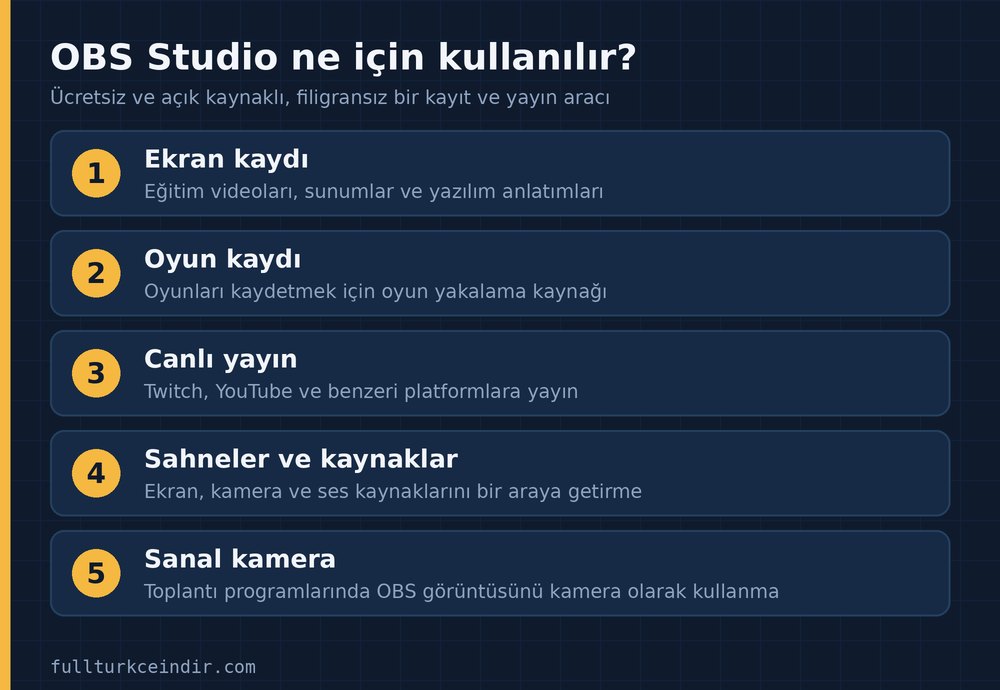
- Ekran kaydı: Eğitim videoları, sunumlar ve yazılım anlatımları.
- Oyun kaydı: Oyunları kaydetmek için ayrı bir oyun yakalama kaynağı vardır.
- Canlı yayın: Twitch, YouTube ve benzeri platformlara yayın yapabilirsiniz.
- Sahneler ve kaynaklar: Ekran, web kamerası, görsel ve ses kaynaklarını tek bir sahnede birleştirirsiniz.
- Sanal kamera: OBS görüntüsünü toplantı programlarında kamera olarak kullanabilirsiniz.
Güvenli İndirme
OBS Studio’nun tek resmî sitesi obsproject.com‘dur. Kaynak kodu için github.com/obsproject kullanılır. Bunların dışında, özellikle “OBS indir” ya da “OBS 2026” gibi ifadelerle çıkan sayfalara dikkat edin:
- Adresi github.io ile biten sayfalar proje sitesi değildir. Bazıları kendini “resmî” gibi gösterir ama eski sürüm sunar ya da farklı bir dosyaya yönlendirir.
- Kurulum dosyasını parolalı bir arşiv içinde sunan, “parolayı kopyalayıp çıkarın” diyen sayfalara güvenmeyin.
- “Full”, “crack”, “aktivasyonlu” ya da “pro sürüm” diye paylaşılan dosyalar resmî program değildir. OBS Studio zaten tamamen ücretsizdir, böyle bir şeye ihtiyacınız yok.
- Dosyayı çalıştırmadan önce uzantısının
.exeolduğunu ve yayıncı bilgisini kontrol edin. Windows Güvenlik ile taramak da zararsız bir önlemdir.
Hangi Sürümü İndirmeliyim?
Resmî sayfada Windows için birkaç seçenek bulunur:
- Yükleyici (Installer): Çoğu kullanıcı için doğru seçenektir.
- Zip: Kurulum gerektirmeyen taşınabilir sürümdür.
- BitTorrent: Aynı dosyayı torrent ile indirme seçeneği, çoğu kullanıcı için gerekmez.
OBS Studio’nun Windows sürümü Windows 10 ve 11’i destekler. Bilgisayarınızda eski bir Windows sürümü varsa resmî sayfadaki “Önceki sürümler” bağlantısına bakabilirsiniz, ancak güvenlik güncellemesi almayan eski sistemler başlı başına bir risktir.
OBS Studio Nasıl Kurulur?
- Resmî sayfadan Windows yükleyicisini indirin.
- Dosyayı çalıştırın. Windows izin sorarsa yayıncı adını kontrol ederek onaylayın.
- Kurulum sihirbazını izleyip “İleri” ve “Yükle” ile devam edin.
- Kurulum bitince OBS Studio’yu başlatın.
İlk Açılış: Otomatik Yapılandırma Sihirbazı
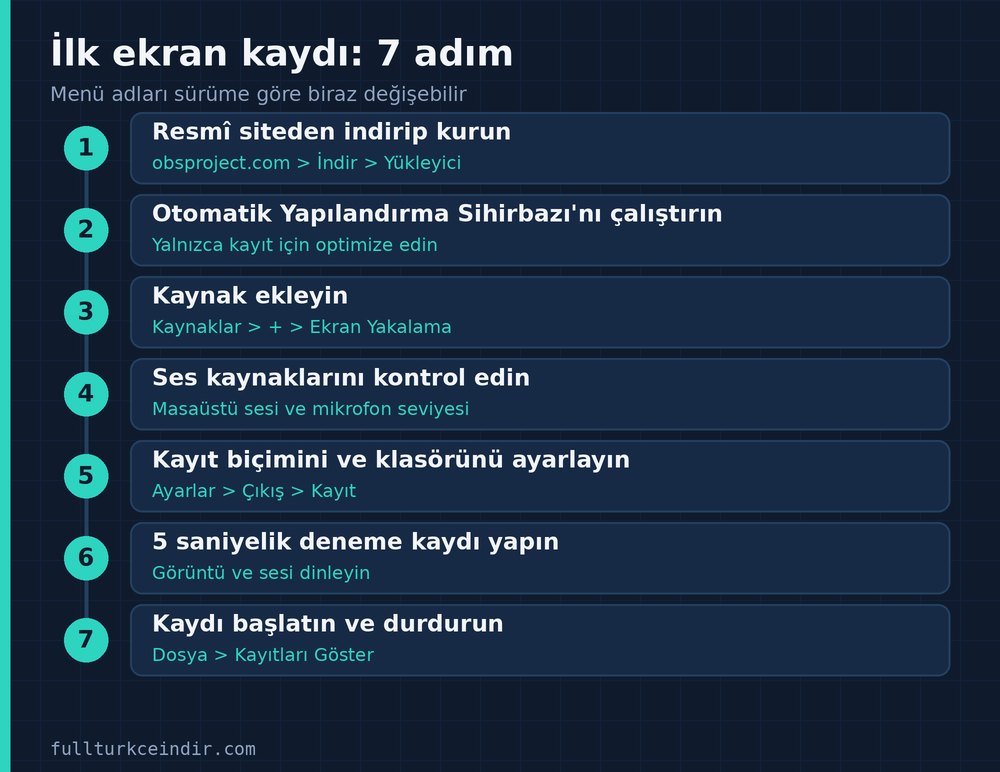
OBS ilk açıldığında Otomatik Yapılandırma Sihirbazı’nı çalıştırır. Sihirbaz bilgisayarınıza uygun başlangıç ayarlarını önerir:
- Amacınızı seçin. Yalnızca ekran kaydı yapacaksanız “Yalnızca kayıt için optimize et” seçeneği yeterlidir. Canlı yayın yapacaksanız yayın seçeneğini işaretleyin.
- Önerilen çözünürlüğü ve kare hızını (FPS) kontrol edin. Eğitim videoları için 1080p ve 30 FPS çoğu zaman yeterlidir.
- Sihirbazın önerdiği ayarları uygulayın.
Sihirbazı kapattıysanız ya da yeniden çalıştırmak isterseniz Araçlar menüsünden bulabilirsiniz.
İlk Ekran Kaydı
1. Kaynak ekleyin
Alt kısımdaki Kaynaklar kutusunda artı (+) düğmesine basın ve ne kaydedeceğinizi seçin:
- Ekran Yakalama: Tüm ekranı kaydeder.
- Pencere Yakalama: Yalnızca seçtiğiniz pencereyi kaydeder.
- Oyun Yakalama: Tam ekran çalışan oyunları kaydetmek için.
2. Ses kaynaklarını kontrol edin
Ses Karıştırıcı bölümünde masaüstü sesi ve mikrofon seviyelerini görürsünüz. Konuşurken ya da sesli bir şey çalarken çubukların hareket ettiğinden emin olun. Mikrofon çubuğu hareket etmiyorsa Ayarlar > Ses bölümünden doğru mikrofonu seçin.
3. Kayıt biçimini ve klasörünü ayarlayın
Ayarlar > Çıkış bölümünde (Gelişmiş modda) Kayıt sekmesinden kayıt klasörünü ve biçimini seçebilirsiniz. Kayıt biçimi sürüme göre MKV ya da Hybrid MP4 olarak gelebilir. MKV, program çökse bile kaydın büyük kısmını korur. MP4 ise çoğu düzenleme programıyla doğrudan uyumludur. MKV ile kaydettiyseniz Dosya > Kayıtları Yeniden Paketle (Remux) seçeneğiyle dosyayı kaliteyi kaybetmeden MP4’e çevirebilirsiniz.
4. Deneme kaydı yapın
Sağ alttaki Kaydı Başlat düğmesine basın, 5-10 saniye bir şey yapın, Kaydı Durdur‘a basın. Dosya > Kayıtları Göster ile dosyayı bulup görüntüyü ve sesi kontrol edin. Her şey doğruysa asıl kayda geçin.
Sık Karşılaşılan Sorunlar
Kayıtta ekran siyah çıkıyor
- Oyun kaydediyorsanız Ekran Yakalama yerine Oyun Yakalama kaynağını deneyin.
- OBS’i yönetici olarak çalıştırmayı deneyin.
- Dizüstü bilgisayarlarda OBS’in yanlış ekran kartında çalışması siyah ekrana yol açabilir. Ayarlar > Sistem > Ekran > Grafik bölümünden OBS’e yüksek performanslı ekran kartı atayın.
- Telif korumalı video içerikleri (bazı yayın platformları) siyah kaydedilebilir, bu bir hata değil korumadır.
Ses kaydedilmiyor
- Ses Karıştırıcı’da ilgili kaynağın sessize alınmadığını kontrol edin.
- Ayarlar > Ses bölümünden doğru masaüstü ve mikrofon cihazını seçin.
- Windows ses ayarlarında mikrofon izninin açık olduğunu doğrulayın.
Kayıt takılıyor, kareler atlıyor
- Çözünürlüğü veya kare hızını düşürün (örneğin 1080p yerine 720p, 60 yerine 30 FPS).
- Ayarlar > Çıkış bölümünde donanım kodlayıcıyı (NVIDIA NVENC, AMD veya Intel) seçmek işlemci yükünü azaltabilir. Ekran kartınız destekliyorsa deneyin.
- Arka plandaki gereksiz programları kapatın.
- Kayıt klasörünü yavaş bir diskte değil, mümkünse SSD’de tutun.
Dosya boyutu çok büyük
Çözünürlüğü ve bit hızını düşürmek ya da daha verimli bir kodlayıcı seçmek dosya boyutunu küçültür. Kayıt sonrası sıkıştırma için video düzenleme programları da kullanılabilir.
OBS Studio mu, Bandicam mı?
OBS ücretsizdir, filigran ve süre sınırı yoktur ve canlı yayın için çok güçlüdür, ama ilk kurulumu biraz daha öğrenme gerektirir. Bandicam daha basit bir arayüz sunar, ancak ücretsiz sürümün kayıt süresi sınırı ve filigran koşulları bulunur. Ayrıntılar için Bandicam rehberimize bakabilirsiniz.
Telif Hakkı ve Yayın
Canlı yayın ya da video kaydı yaparken kullandığınız müzik, oyun görüntüsü ve film içerikleri telif hakkına tabi olabilir. YouTube ve Twitch gibi platformların kendi telif kuralları vardır. Telifli müzik yerine telifsiz ya da lisanslı müzik kullanın.
Sık Sorulan Sorular
OBS Studio ücretsiz mi?
Evet. OBS Studio ücretsiz ve açık kaynaklıdır. Filigran, süre sınırı ya da ücretli bir sürümü yoktur. Bir sitede OBS için ücret isteniyorsa ya da “pro” bir sürüm satılıyorsa dikkatli olun.
OBS Studio güvenli mi?
Resmî siteden (obsproject.com) indirildiğinde ve güncel tutulduğunda güvenli sayılır. Asıl risk, OBS adını taklit eden sahte sitelerdir.
OBS ile oyun kaydı yapılır mı?
Evet. Oyun Yakalama kaynağıyla tam ekran oyunları kaydedebilirsiniz. Oyunun kendisi yavaşlıyorsa kayıt ayarlarını düşürün ve donanım kodlayıcı kullanın.
OBS kaydı nereye kaydediyor?
Ayarlar > Çıkış > Kayıt bölümündeki klasöre. En kolayı Dosya > Kayıtları Göster menüsünü kullanmaktır.
OBS ile telefon ekranı kaydedilebilir mi?
Doğrudan hayır. OBS bilgisayar ekranını yakalar. Telefonu bilgisayara yansıtıp o pencereyi yakalamak ise mümkündür.
OBS Studio’yu nasıl güncellerim?
Program yeni sürüm olduğunda genellikle sizi bilgilendirir. Elle güncellemek için resmî sayfadan son yükleyiciyi indirip üzerine kurabilirsiniz.
Sonuç
OBS Studio, ücretsiz ve güçlü bir ekran kayıt ve yayın aracıdır. Güvenli kurulum için yalnızca obsproject.com’dan indirin, ilk açılışta sihirbazı kullanın ve asıl kayıttan önce kısa bir deneme yapın. Kayıt biçimi, ses ve ekran yakalama ayarları çoğu sorunun kaynağıdır, yukarıdaki sorun giderme adımları bunların çoğunu çözer.